
同步中心概览
什么是同步中心?
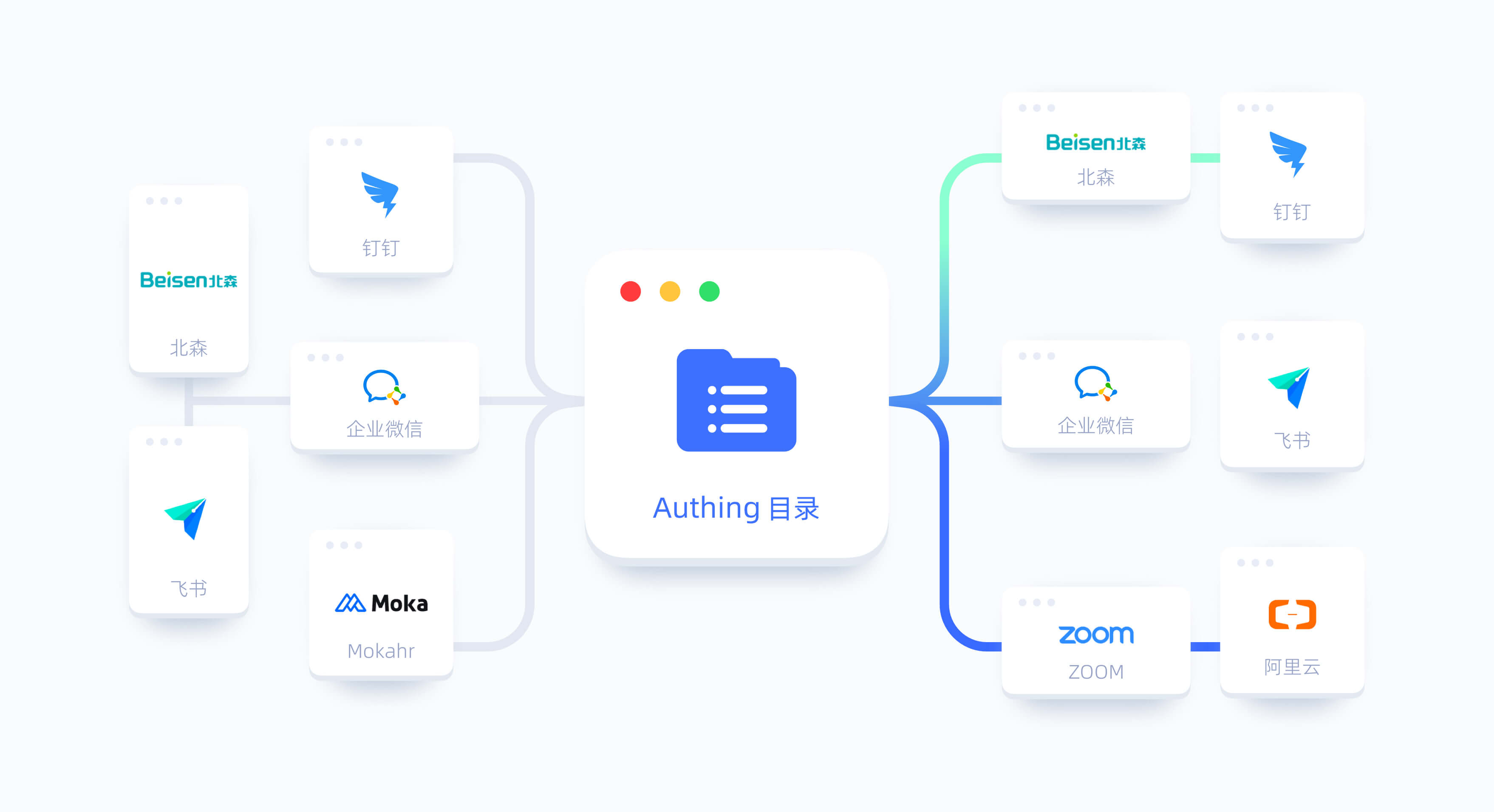
为了解决员工目录散落在多个系统中,难以统一、高效地维护、管理的问题,GenAuth 推出同步中心。同步中心连接上下游数据源,实现组织信息和成员信息的同步。同步中心可以使企业管理者免于在各个系统中手动维护应用账号, 真正实现 一处管理、处处同步,既提高了员工生命周期流转效率,又帮助企业降低了运维成本。
同步中心使用场景
本章节给出示例,诠释同步中心如何解决业务场景中数据同步的需求。
某公司采购了一套 HR 系统,用于员工的生命周期管理,又使用飞书、企业微信、钉钉作为企业级 IM 工具,同时采购了阿里云、Jira、Zoom、GitHub Enterprise、泛微等业务应用(以下简称「下游应用」)。 HR 同学需要在员工入职时,手动在各个 IM 工具、业务应用中为新员工创建账号;员工离职时,再手动删除相关账号。
这是一个非常繁琐且易出错的过程。借助同步中心,你可以通过自动化的方式完成以下操作:
- 在 HR 系统中入职一名员工,自动在所有下游应用创建相应的账号。
- 在 HR 系统中离职一名员工,自动将其在下游所有应用的账号冻结或删除。
- 在 HR 系统中设置员工 A 为员工 B 的直属上级,同步至下游应用时,员工 A 依然是员工 B 的直属上级,确保审批流关系是正常的。
什么是同步身份源?
同步身份源存储了所有部门、员工的信息,且是一个最根本、可信的用户目录。管理员可以将任意的上游应用作为同步身份源,也可以将 GenAuth 本身作为同步身份源,最终所有下游应用会依据同步身份源的状态作为自身的最新状态。
什么是上游同步?
上游同步就是将其他同步身份源的数据同步至 GenAuth。例如将企业微信的数据同步至 GenAuth,那么企业微信就是一个上游应用,将上游数据同步至 GenAuth 的操作就是 上游同步。
什么是下游同步?
下游同步就是将 GenAuth 的数据同步至其他应用。例如将 GenAuth 的数据同步至企业微信,那么企业微信就是一个下游应用,将 GenAuth 数据同步至企业微信的操作就是 下游同步。
用户数据同步最佳实践
GenAuth 为客户提供组织和用户数据同步场景下的最佳实践:
- 无需代码,在控制台简单配置即可。
- 自定义字段映射,灵活控制同步数据内容。
- 支持手动同步、定时同步、实时同步三种同步时机。
- 支持企业微信、钉钉、飞书等常见应用。
以上功能无法满足你的需求?请联系 销售顾问 或官网客服了解更多详情。
以下是同步中心相关操作,你可以阅读以下详细操作说明:
创建同步任务:开始创建你的第一个同步任务。
执行同步任务:执行你创建的同步任务并查看执行结果。
处理删除保护:GenAuth 中删除用户或组织会触发删除保护,需要手动确认。此部分描述下游同步中删除操作的处理方法。
维护同步任务:执行同步任务维护操作,包括查看同步任务执行状态,修改同步任务信息,启用 / 禁用同步任务,删除同步任务等。
常见问题:提供同步中心相关常见问题及解答。
创建同步任务
路径:组织机构->同步中心
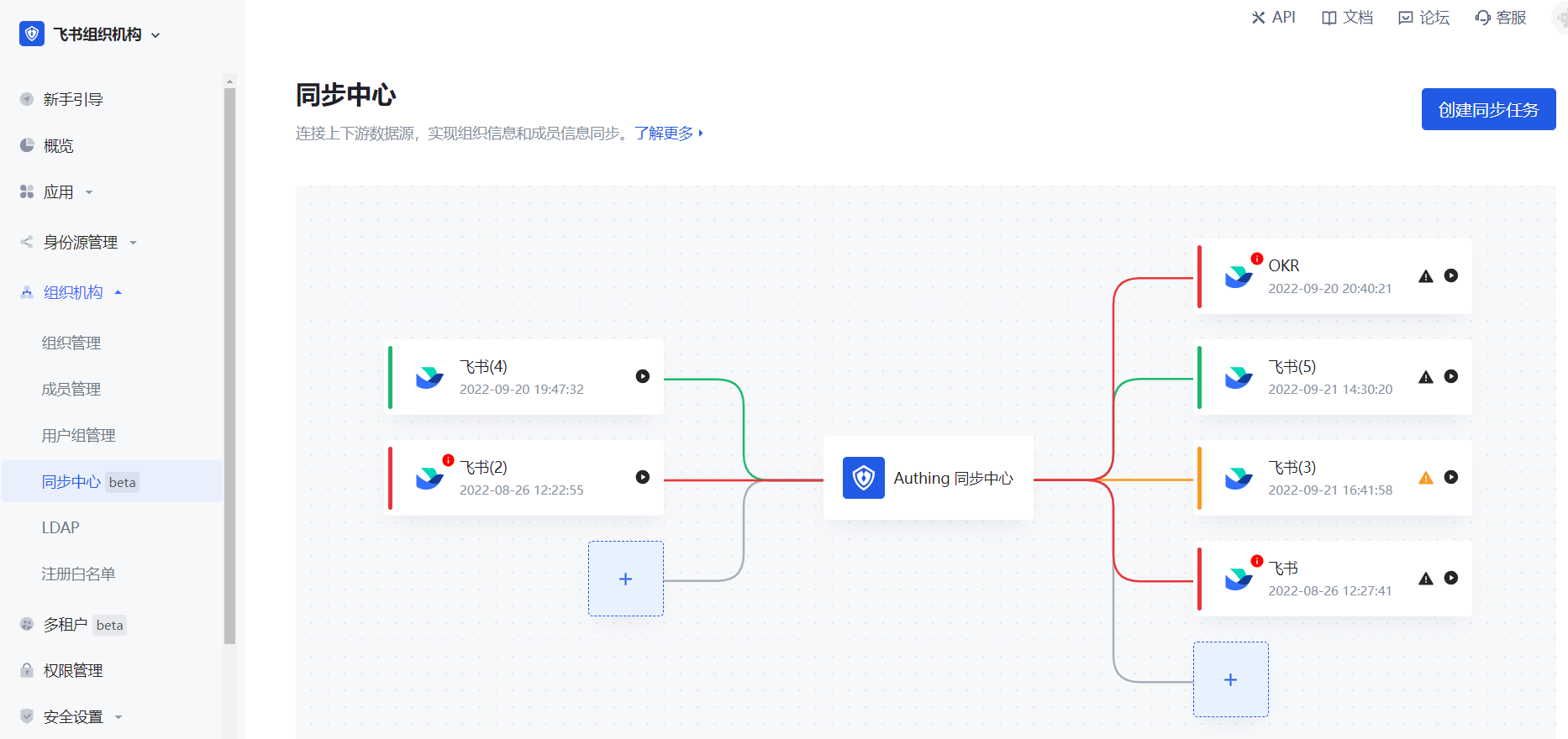
在 控制台 点击左侧导航栏 用户管理->同步中心(对于 ToE 的场景,路径是 组织机构->同步中心)即可进入同步中心管理页面 ,在这里你可以看到所有已创建的同步任务,也可以创建新的同步任务。
要创建新的同步任务,执行以下步骤:
- 在 同步中心 页面点击 创建同步任务 按钮,或者直接在画板点击加号按钮打开 选择同步任务 窗口(对于后者,略过步骤 2 直接执行步骤 3)。
INFO
- 点击 GenAuth 同步中心 左侧加号为创建上游同步任务。
- 点击 GenAuth 同步中心 右侧加号为创建下游同步任务。
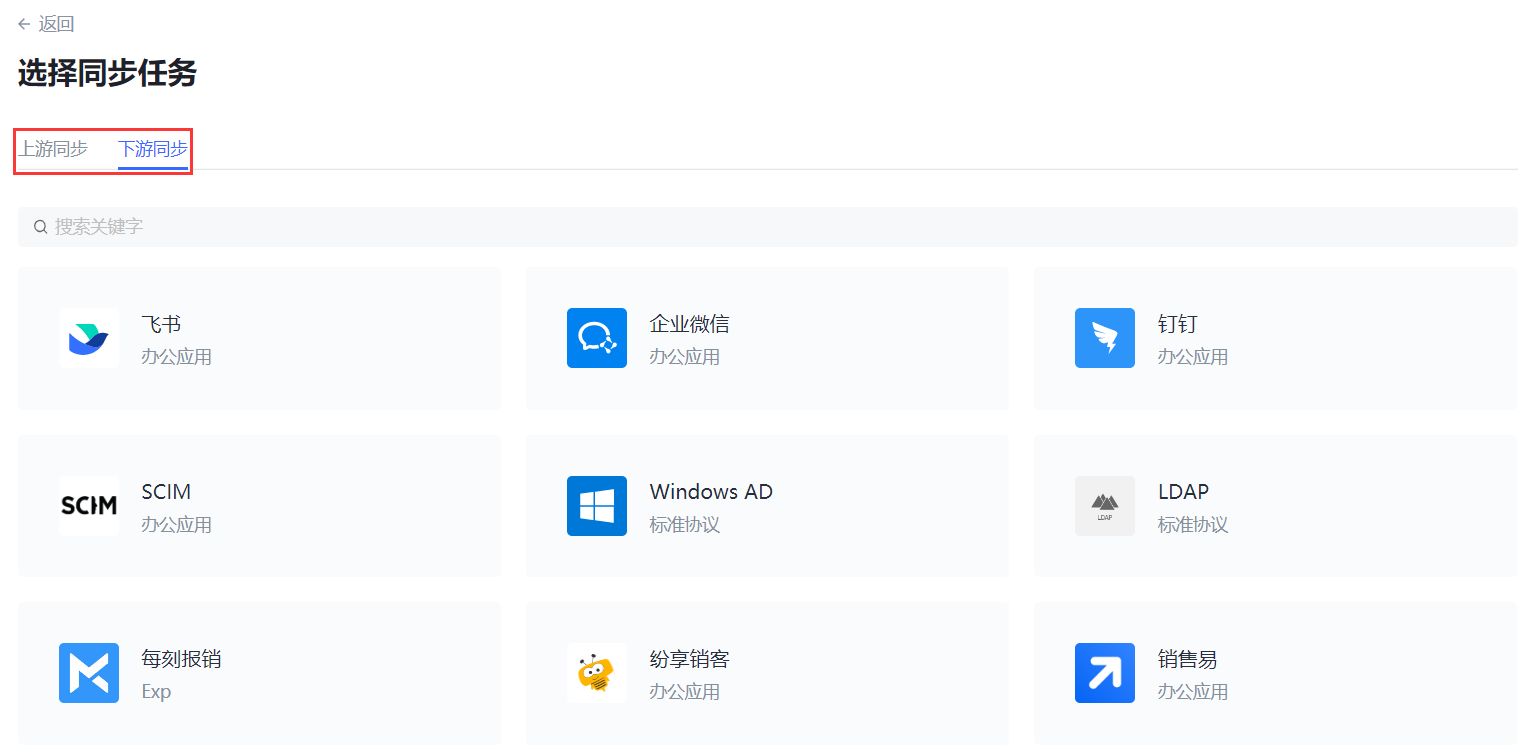
- 在 选择同步任务 窗口根据需要切换 上游同步 / 下游同步 选项卡,选择进入一个上 / 下游应用。打开该应用的同步任务创建窗口。
INFO
在一个用户池新建一个同步任务时,同一个数据源不能既作为上游,又同时充当下游。
根据提示填写配置信息。有关获取配置信息详情,请参阅 获取应用配置项和权限。
筛选同步范围。有关筛选同步范围详情,请参阅 筛选同步范围。
INFO
本步骤仅适用于下游同步。
配置用户同步字段映射。有关同步字段映射的配置详情,请参阅 配置用户同步字段映射。
选择适用的同步时机(提供 手动、定时同步、实时同步 三种同步方式)。有关同步时机详情,请参阅 配置同步时机。
配置同步策略。有关同步策略详情,请参阅 配置同步策略。
INFO
本步骤仅适用于上游同步。
点击 创建。
重新进入所选应用的配置详情页,拷贝 事件订阅请求网址 URL。
INFO
本步骤仅适用于上游同步。 对于上游同步,GenAuth 会在 配置信息 模块自动生成一个回调地址,用于接收应用事件。
- 配置应用权限。有关配置应用权限,请参阅 获取应用配置项和权限。
同步任务创建完成。
获取应用配置信息和权限
为了保证 数据安全,在进行数据同步时,上下游身份源会对 GenAuth 发出的请求进行识别和鉴权。如果无法识别身份或者不具备数据操作的权限,则会拒绝请求。因此在数据同步之前,GenAuth 需要拿到上下游同步身份源颁发的令牌,该令牌用于身份认证和权限鉴定。令牌获取步骤如下:
第一步 获取配置信息
在上下游同步身份源后台管理页面或 GenAuth 售后服务人员 拿到 配置信息 所需的数据。
本章节将针对各类上下游应用介绍如何获取应用配置项和权限:
第二步 申请同步身份源
GenAuth 对上下游同步身份源发出申请并携带配置项数据。
第三步 验证配置信息
上下游同步身份源对配置项数据进行验证,然后颁发令牌给 GenAuth。
第四步 测试令牌的有效性
INFO
GenAuth 同步中心的 测试连通 功能只能检测令牌的有效性,无法确定令牌是否具有读写上下游同步身份源数据的权限。因此需要在上下游同步身份源的后台管理页面开通相应权限,比如上游同步需要通讯录读权限,下游同步需要通讯录读权限和写权限。
获取飞书配置项和权限
获取飞书配置项
进入飞书开放平台,打开 开发者后台。
创建一个企业自建应用。
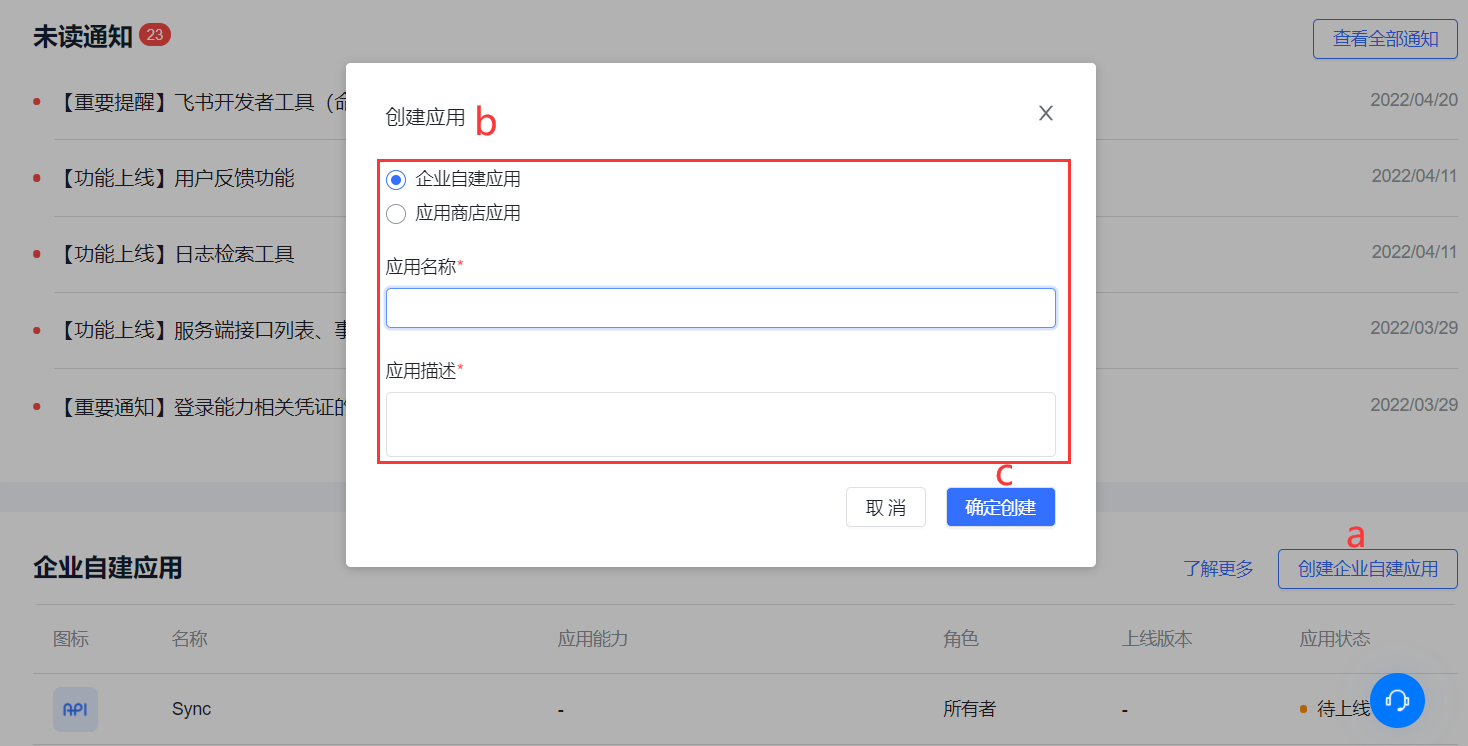
a. 点击 企业自建应用 模块右上角 创建企业自建应用 按钮。
b. 选择 企业自建应用 选项,自定义 应用名称 和 应用描述。
c. 点击 确定创建 按钮。
- 获取 App ID、App Secret 和 Encrypt Key、Verification Token(后两者用于上游实时同步)。
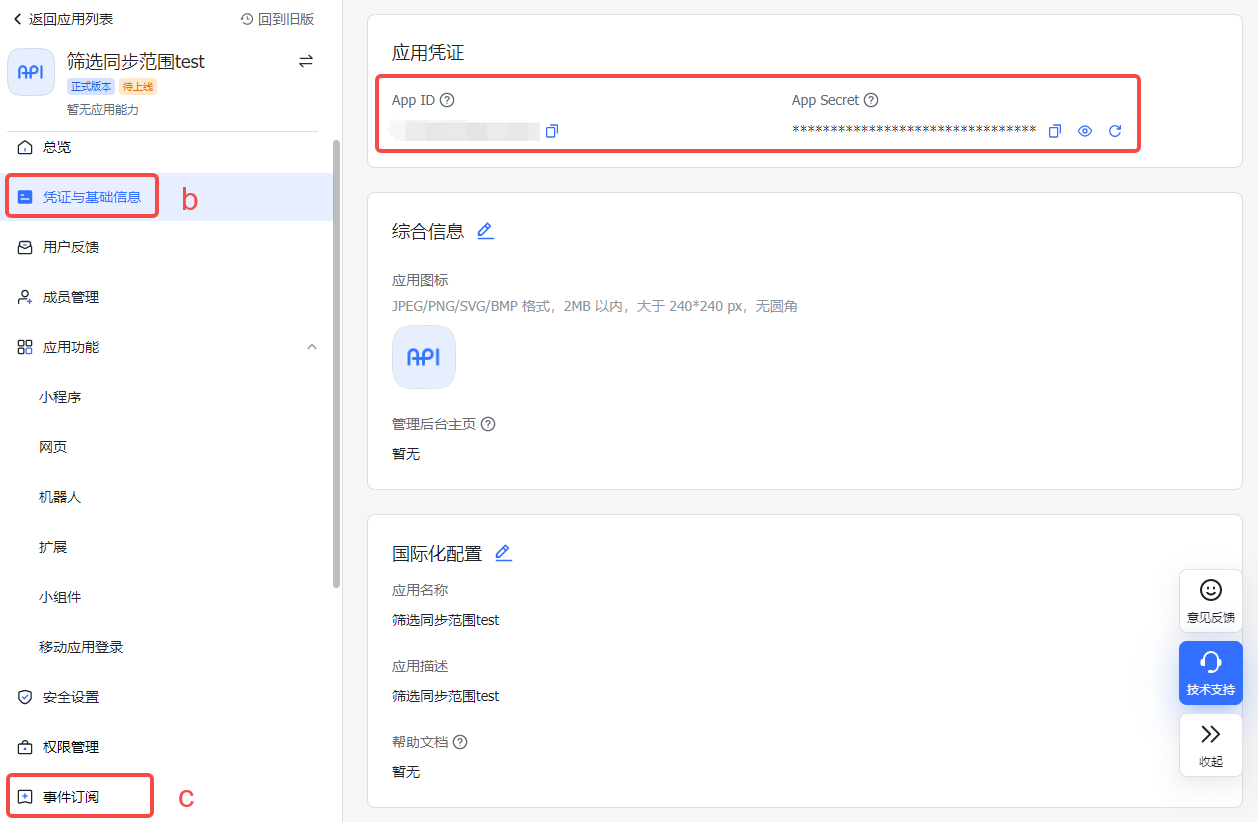
a. 在 企业自建应用 列表单击刚创建的自建应用,进入应用详情页。
b. 点击左侧导航栏 凭证与基础信息 菜单获取 App ID 和 App Secret。
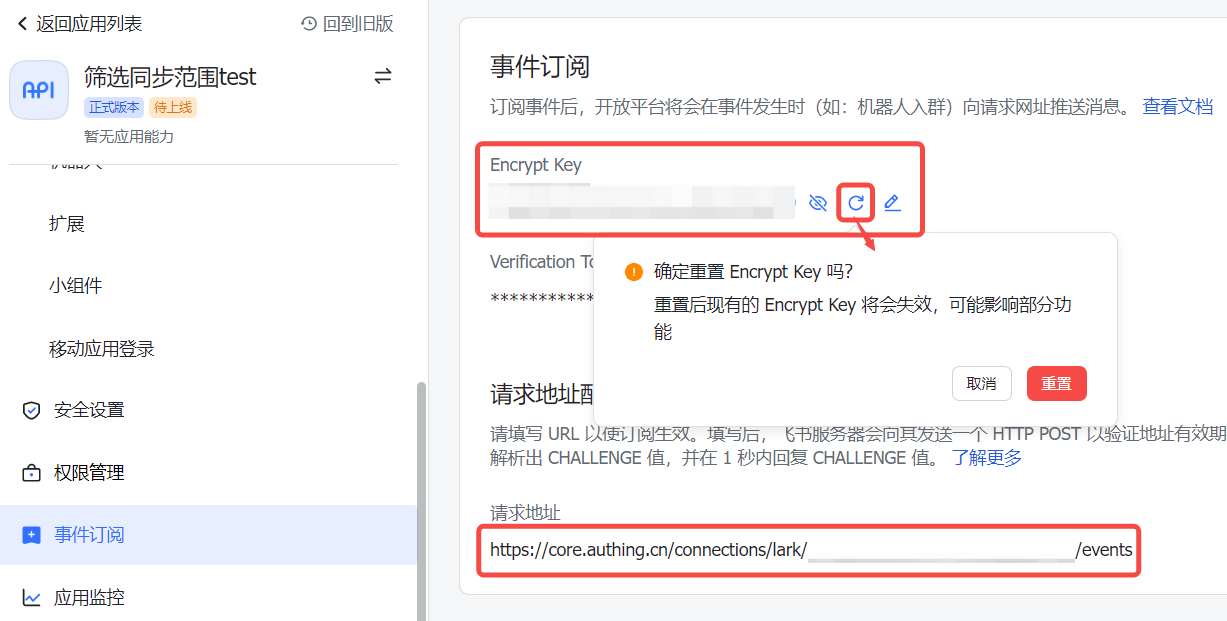
c. 点击导航栏 事件订阅 菜单获取 Encrypt Key 和 Verification Token(本步骤仅适用于上游实时同步)。
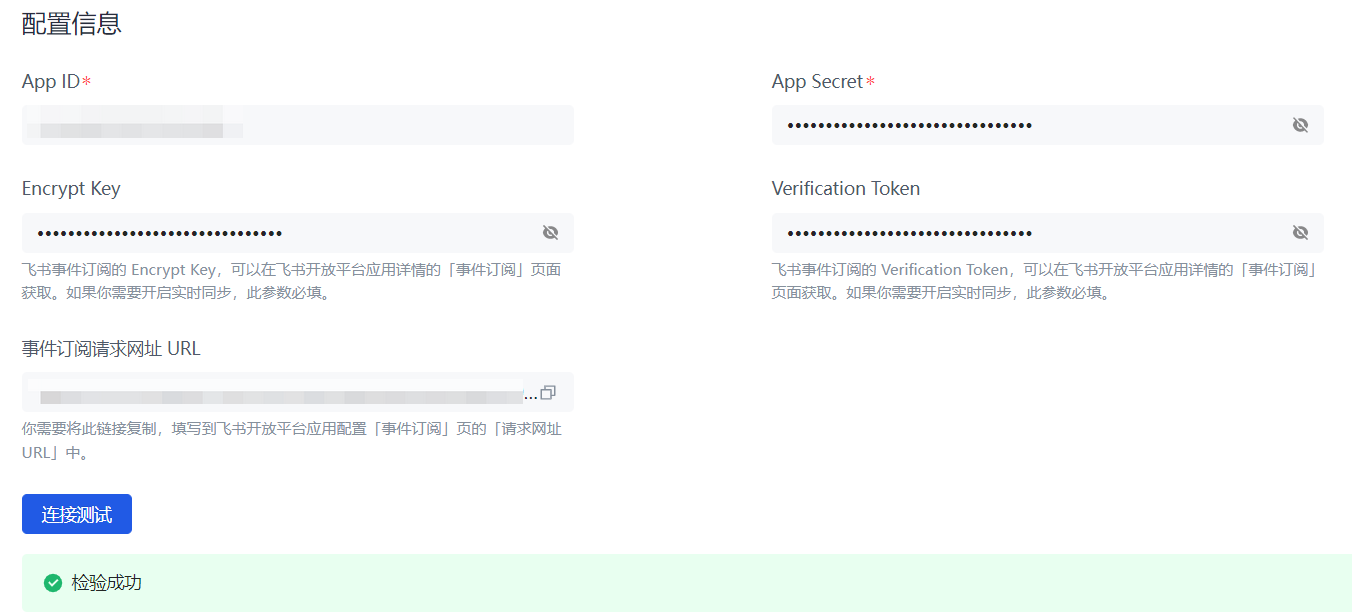
- 在 GenAuth 控制台在建同步任务详情页 配置信息 模块配置同步任务信息:
a. 填入从飞书开放平台获取的 App ID 和 App Secret。
b. 对于上游实时同步,仍需填入 Encrypt Key 和 Verification Token。
INFO
如果飞书开放平台 事件订阅 处显示 Encrypt Key 未开启,点击重置按钮生成新值,或者点击编辑按钮自定义。需要注意的是,重置 Encrypt Key,则现有值会失效,可能影响部分功能。
- 点击 GenAuth 控制台 连接测试 按钮。提示检验成功。
配置飞书权限
要配置飞书权限,执行以下步骤:
- 将从 GenAuth 控制台同步任务 配置信息 拷贝的 事件订阅请求网址 URL 填入飞书开放平台应用详情页 事件订阅 的 请求地址配置,点击 保存。
INFO
本步骤仅适用于上游同步。
- 添加需要监听的事件。
a. 在飞书应用详情 事件订阅->已添加事件 点击右上角 添加事件 按钮。
b. 查找并选择以下事件,点击 确认添加:
- 用户状态变更
- 部门新建
- 部门被删除
- 部门信息变化
- 通讯录范围权限被更新
- 员工入职
- 员工离职
- 员工信息变化
- 用户组被创建
- 用户组被删除
- 用户组信息变化
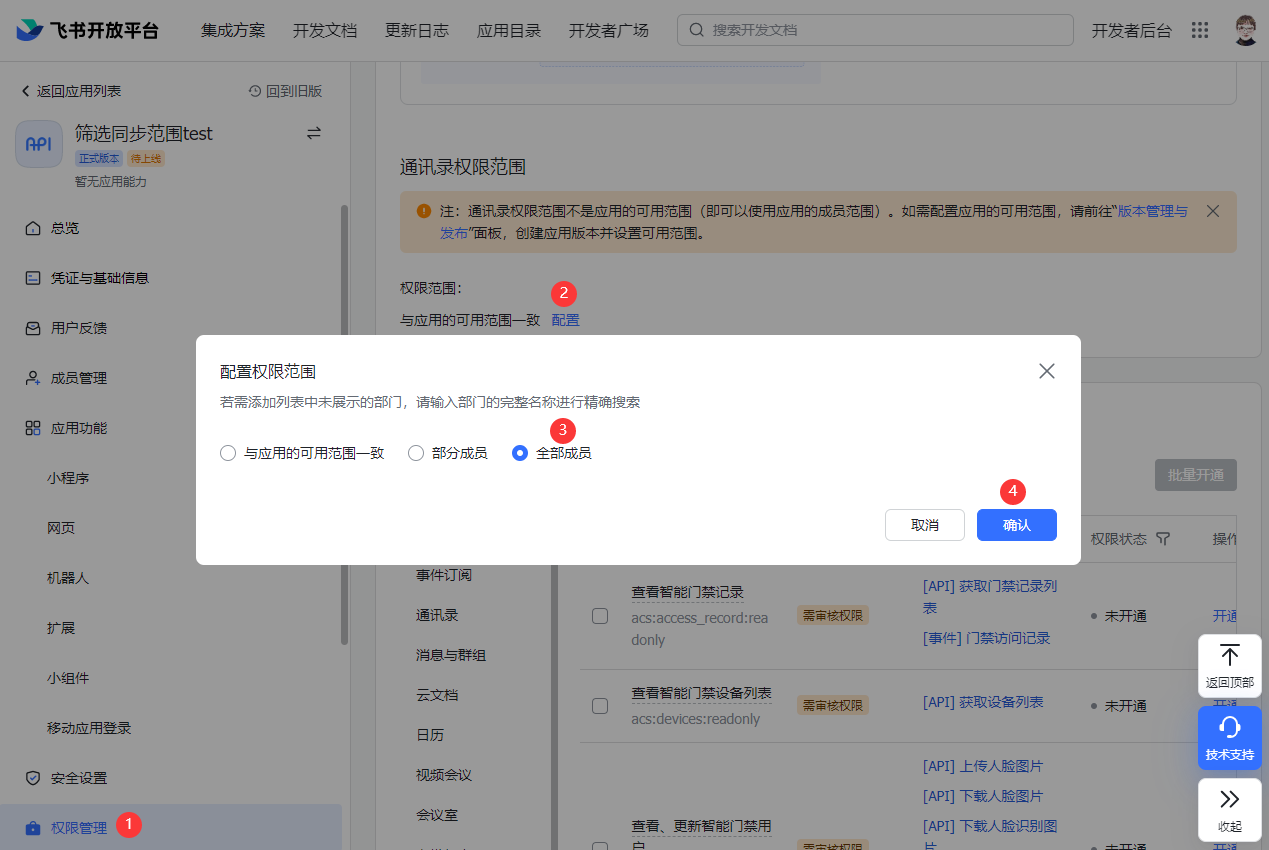
- 在飞书开放平台 权限管理 设置权限。
a. 设置 通讯录权限范围。
INFO
必须设置为 全部成员,否则同步时系统会报错。
b. 在飞书应用详情的 权限管理->权限配置 选择该应用所需的权限,如:
- 获取用户邮箱
- 获取用户手机号
- 获取用户 user ID
- 通过手机号或者邮箱获取用户 ID
- 获取用户基本信息
- 以应用身份访问通讯录
c. 点击右上角 批量开通 申请开通并生效权限。
INFO
- 权限等级 为 免审权限 时,开通即生效,无需发布版本。
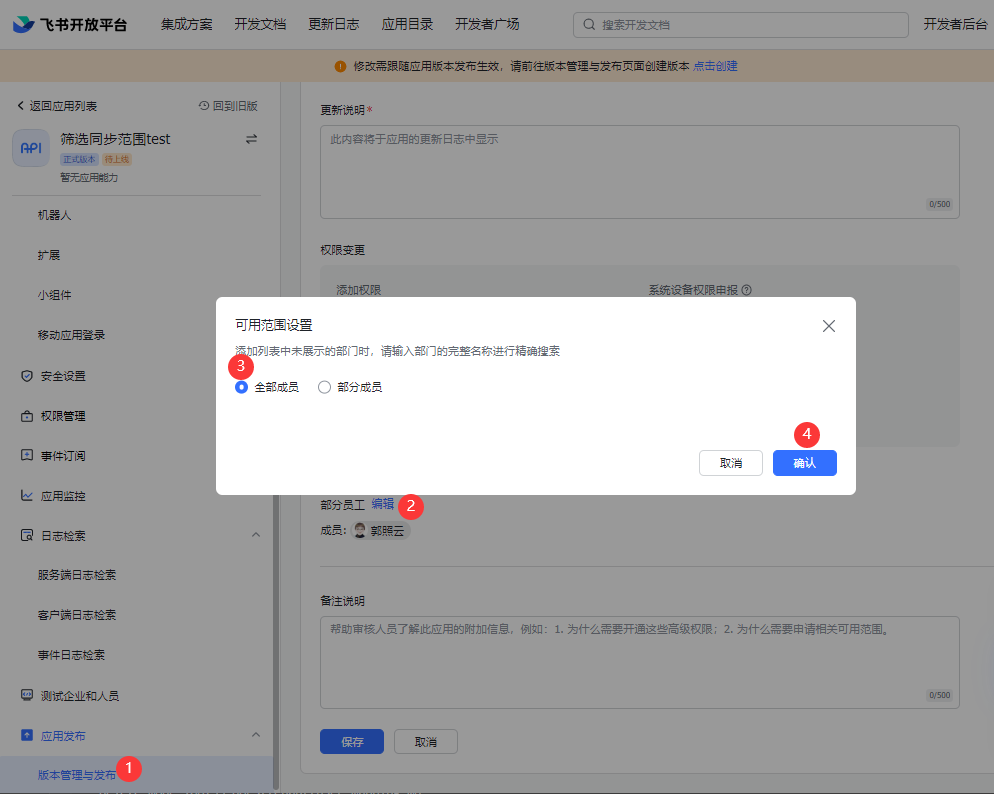
- 如果有 需审核权限,你需要发布最新版本。创建新版本时,注意 可用范围 选择 所有员工,和 通讯录权限范围 保持一致。
获取企业微信配置项和权限
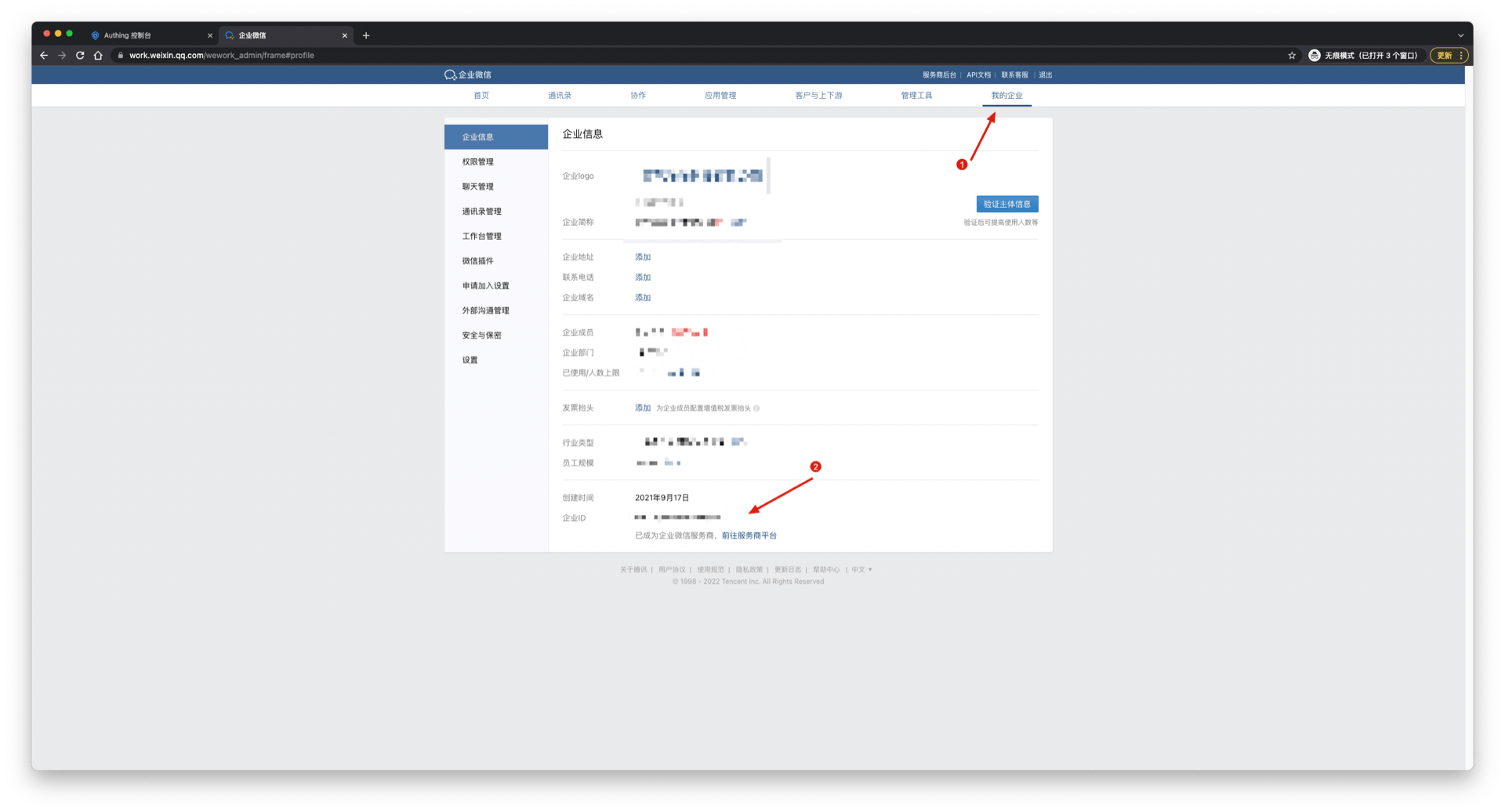
- 进入 企业微信后台管理页面。
- 进入 我的企业 页面,获取 企业 ID。
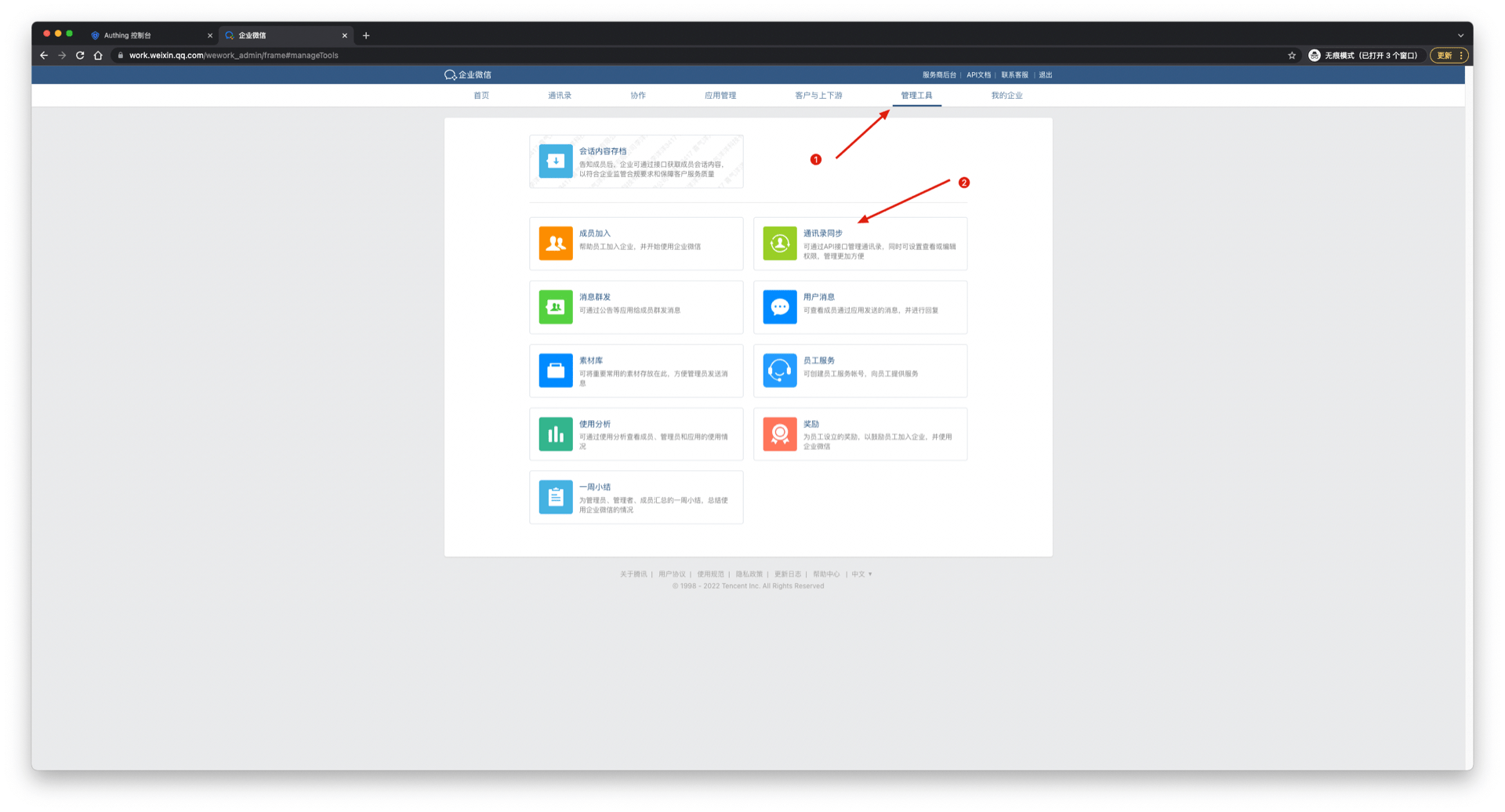
- 进入 管理工具 页面,打开 通讯录同步 获取权限和 Secret。如果不需要实时同步,到这里就可以得到所需参数和权限了。
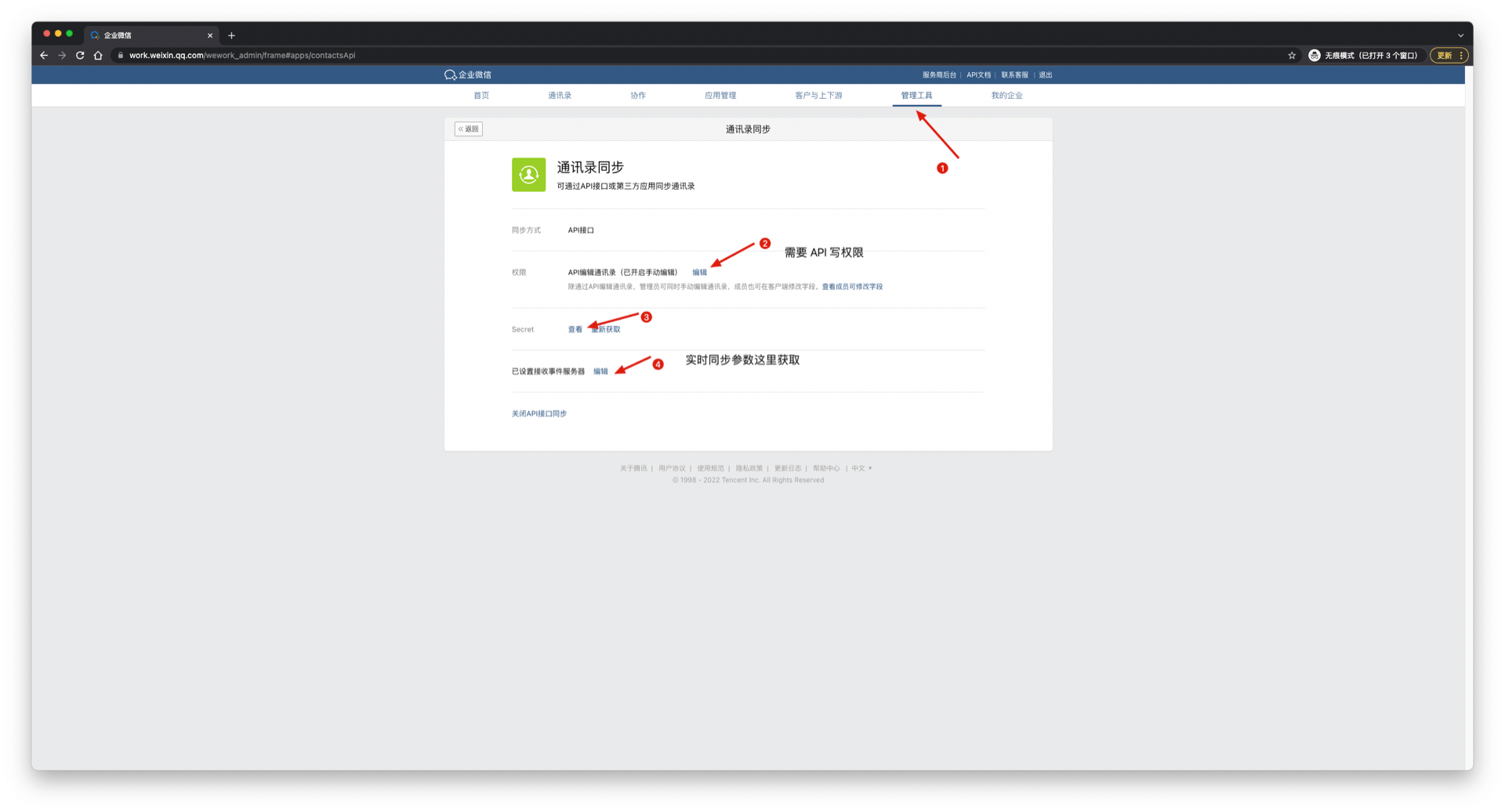
- 继续上图步骤四,设置事件接收服务器,获取 Token 和 EncodingAESKey。
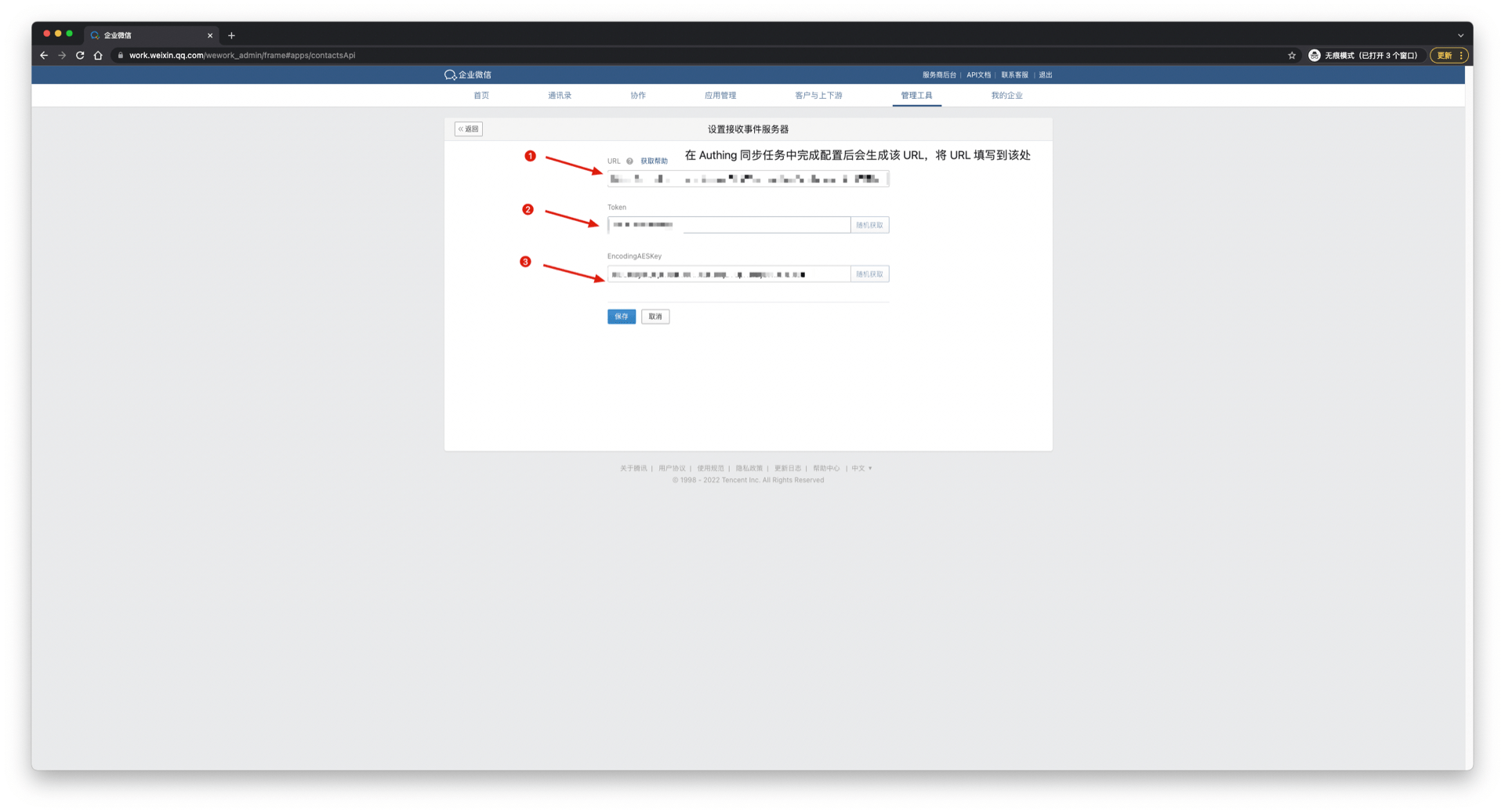
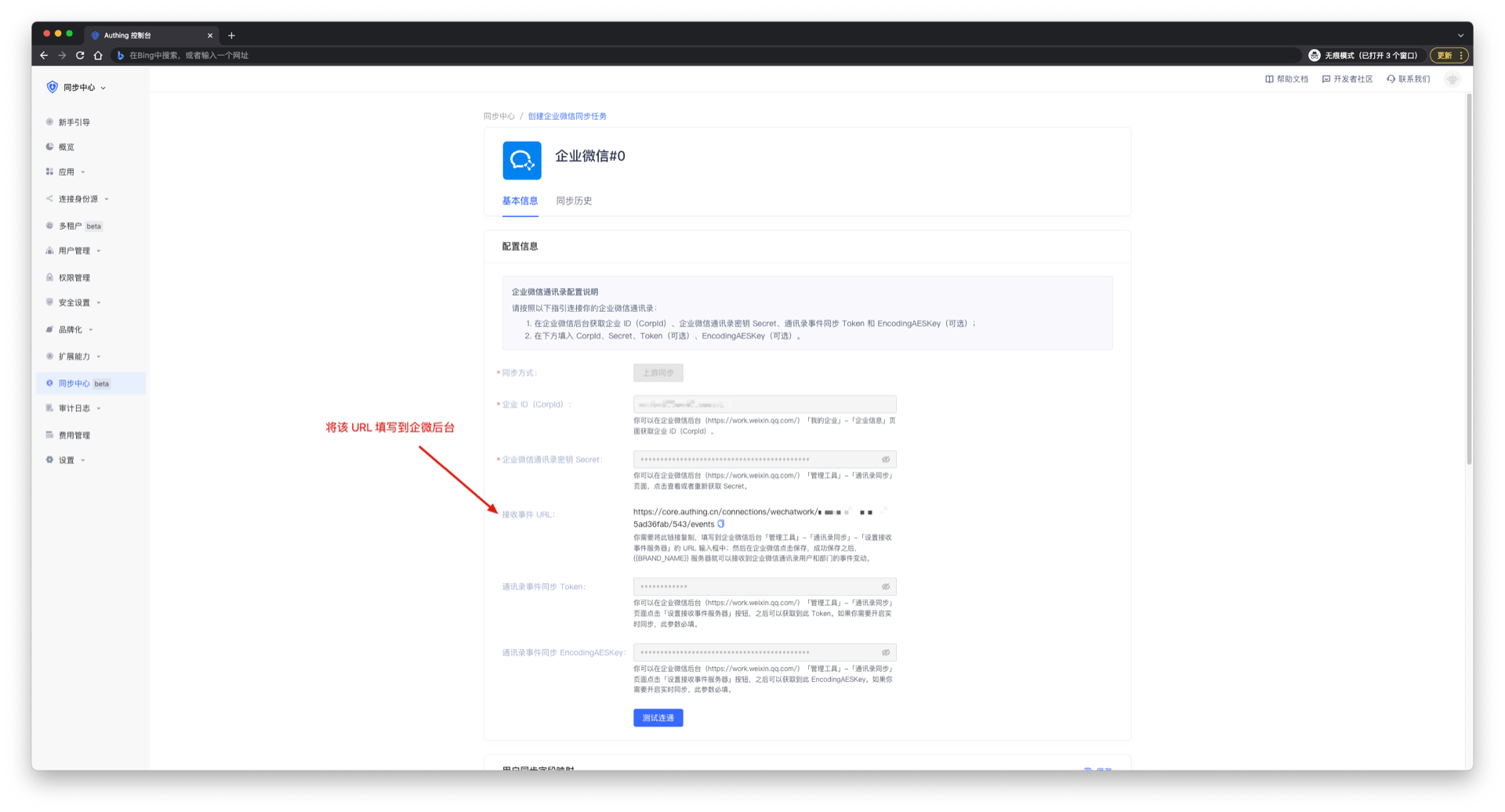
- 将所有参数填入配置,创建一个同步任务,得到一个接收 事件 URL,将该 Url 填入上图步骤三位置。
获取钉钉配置项和权限
进入 钉钉后台管理页面。
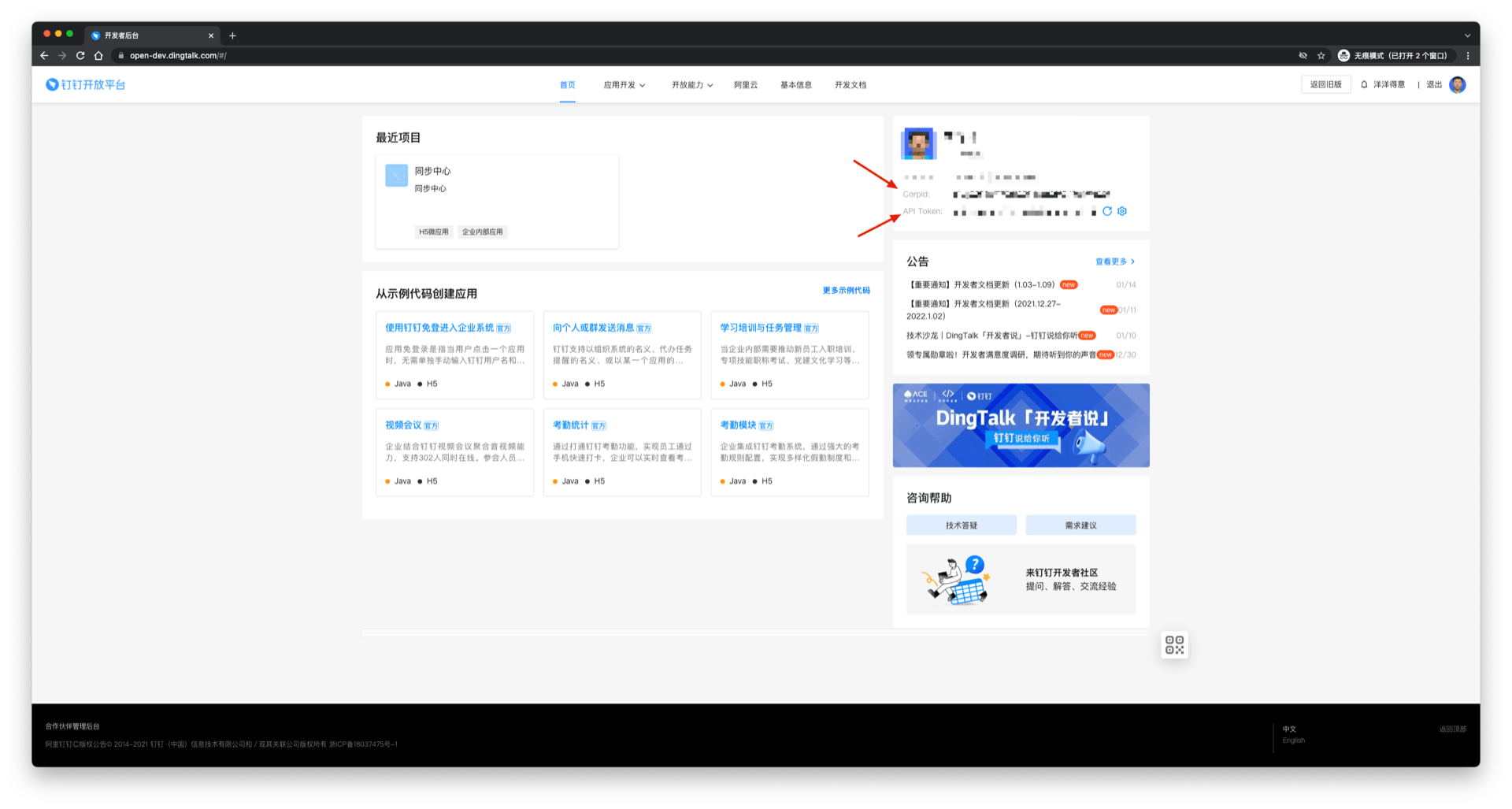
进入 首页,获取 CropId。
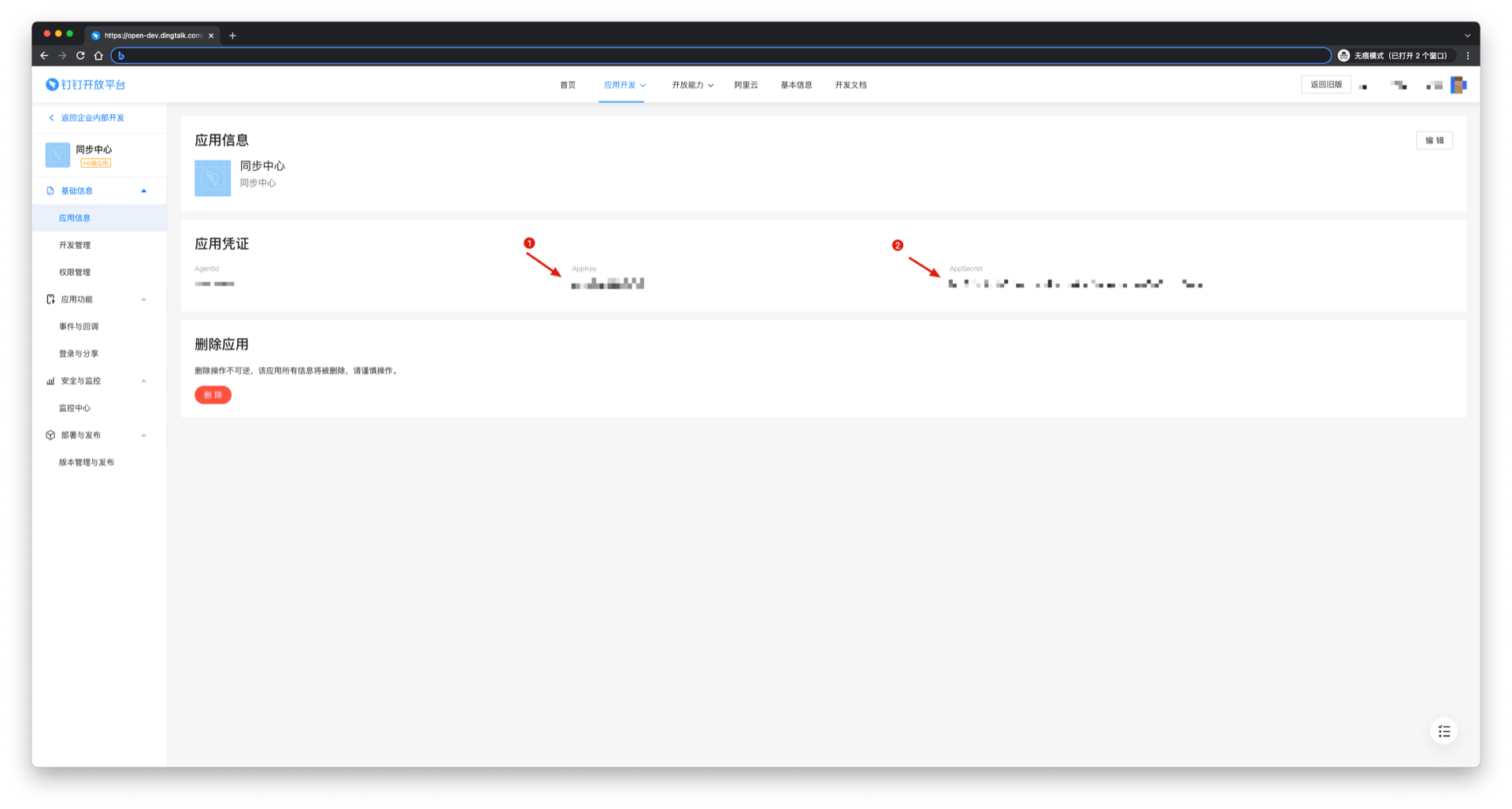
- 在 应用开发 页面创建一个应用,然后进入应用详情,获取 AppKey 和 AppSecret。
- 进入 权限管理,申请 通讯录管理 所有权限,如果不需要实时同步,到这里就可以得到所需参数和权限了。
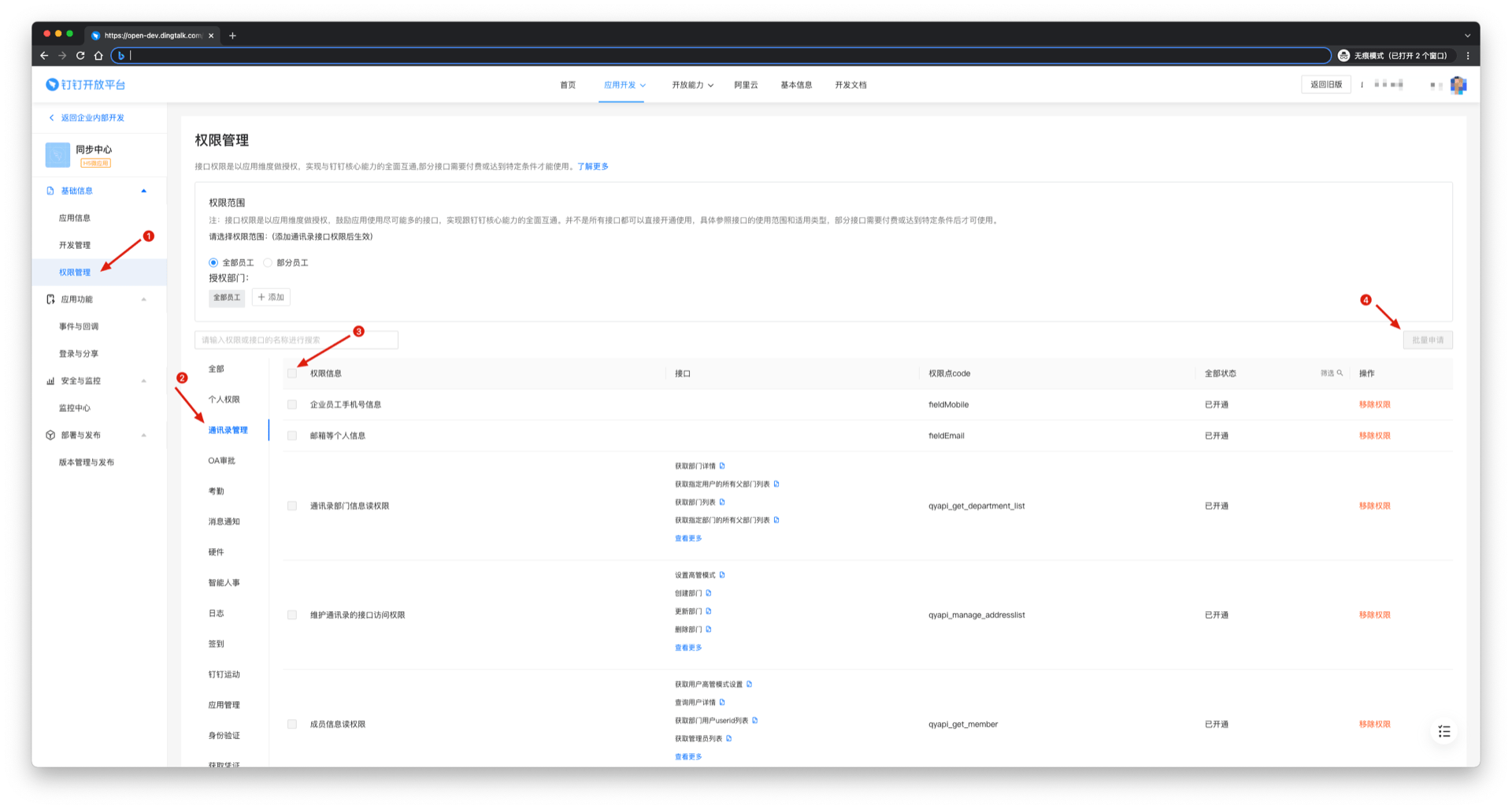
- 进入 事件订阅 页面,获取 aes_key 和 token。
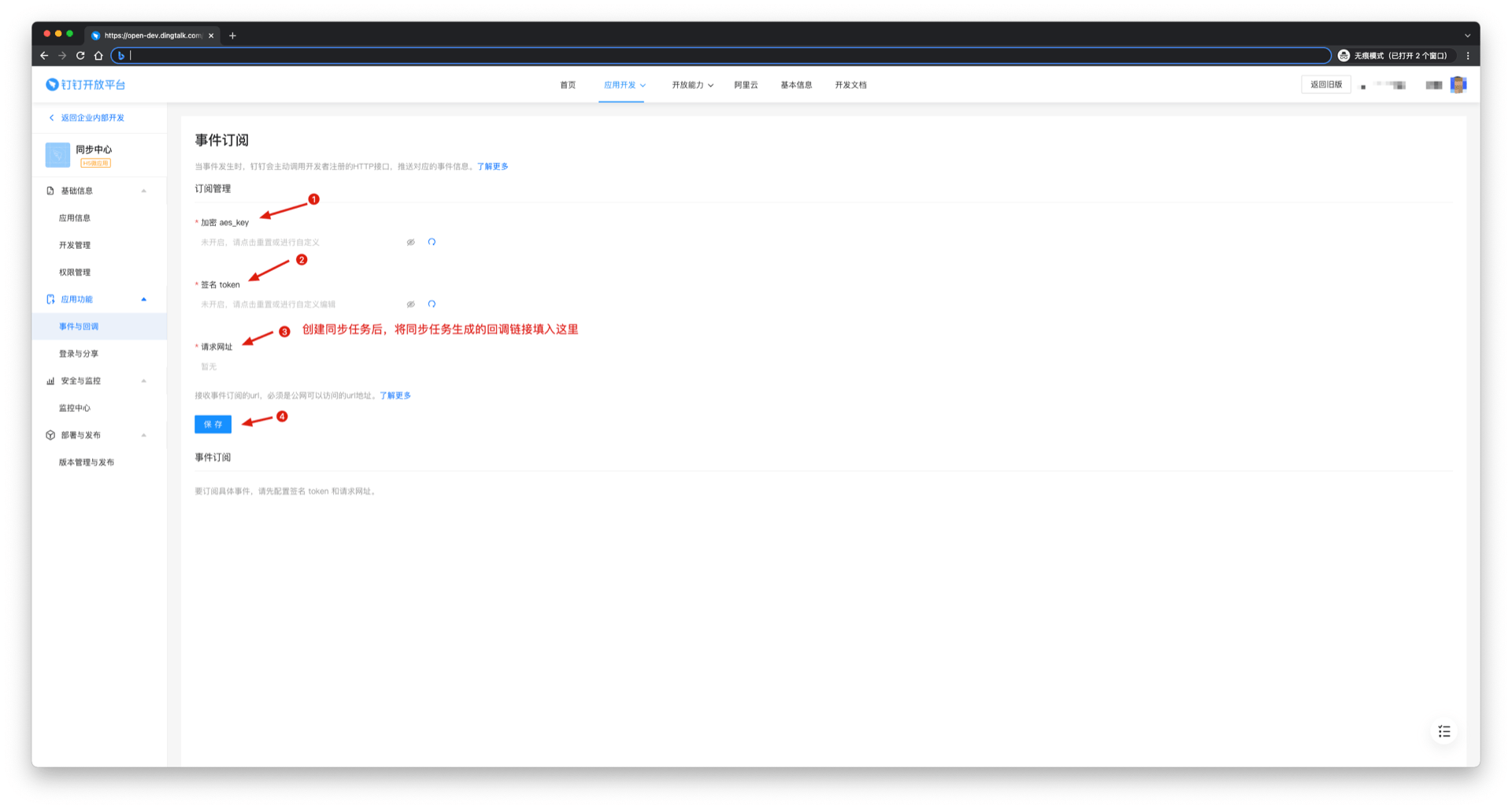
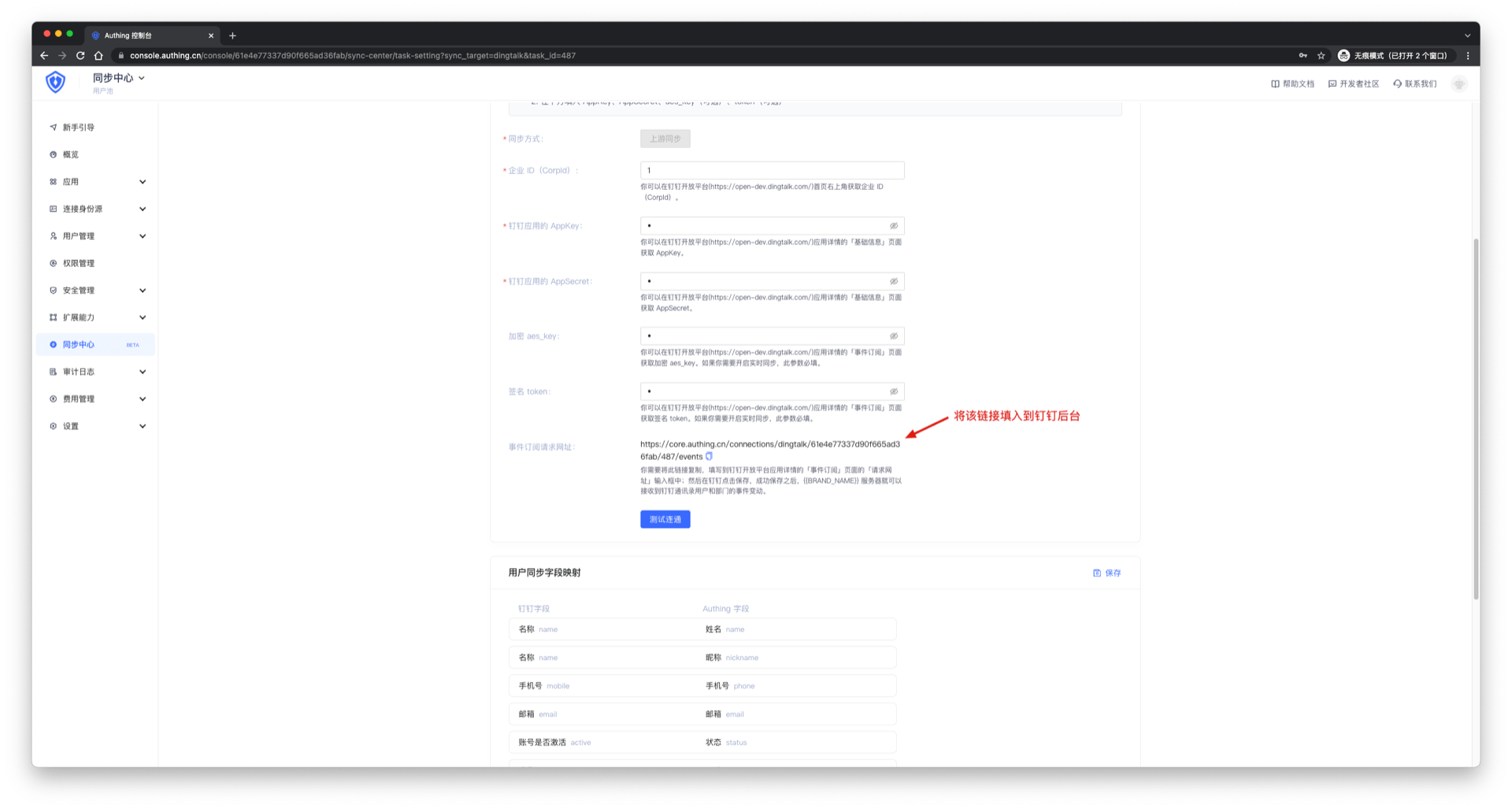
- 将所有参数填入配置,创建一个同步任务,得到一个接收事件 URL,将该 Url 填入上图步骤三位置。
获取纷享销客配置项和权限
进入 纷享销客后台管理页面。
创建一个自建应用。
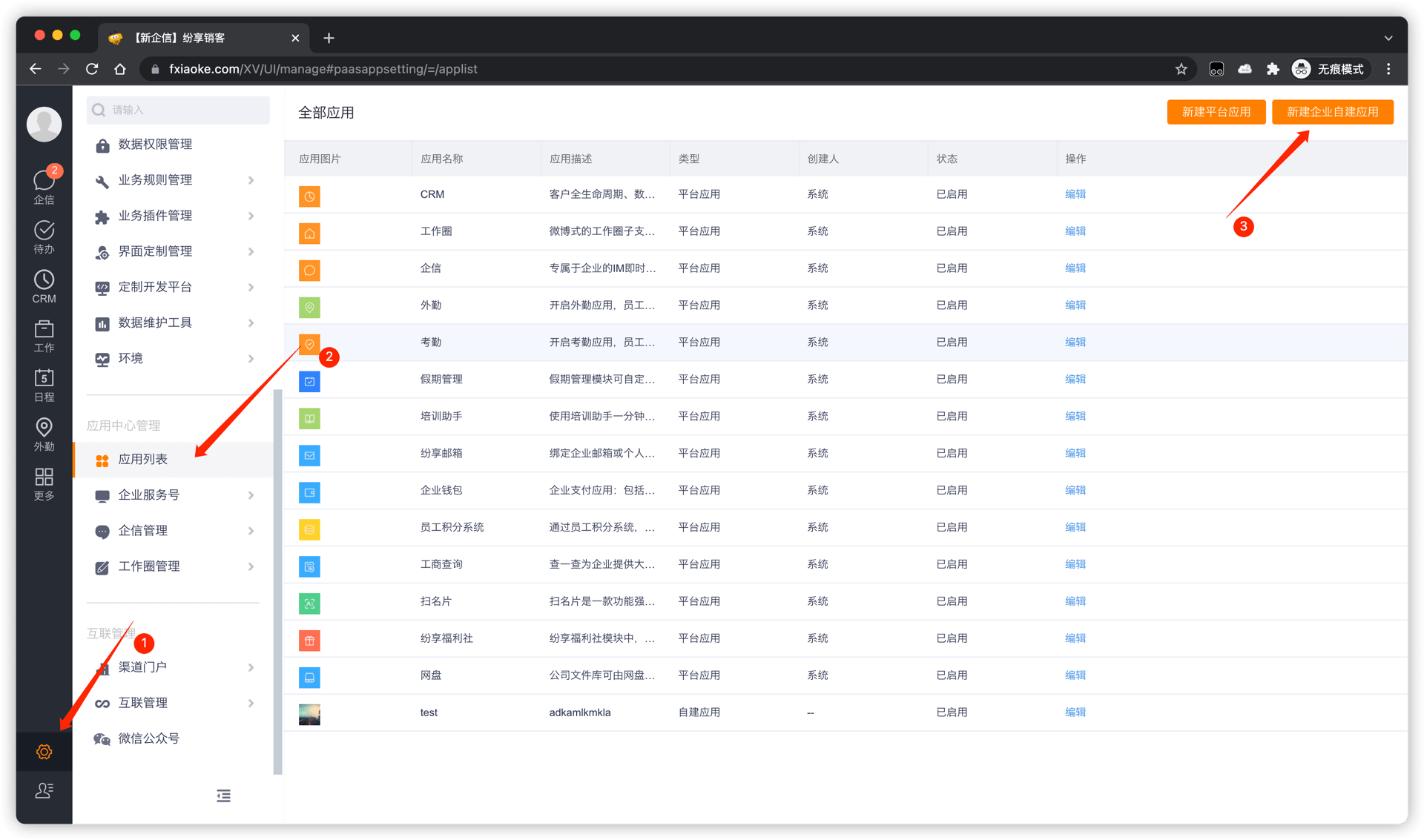
- 进入应用详情页面获取 AppId、AppSecret 和 Permanent Code。
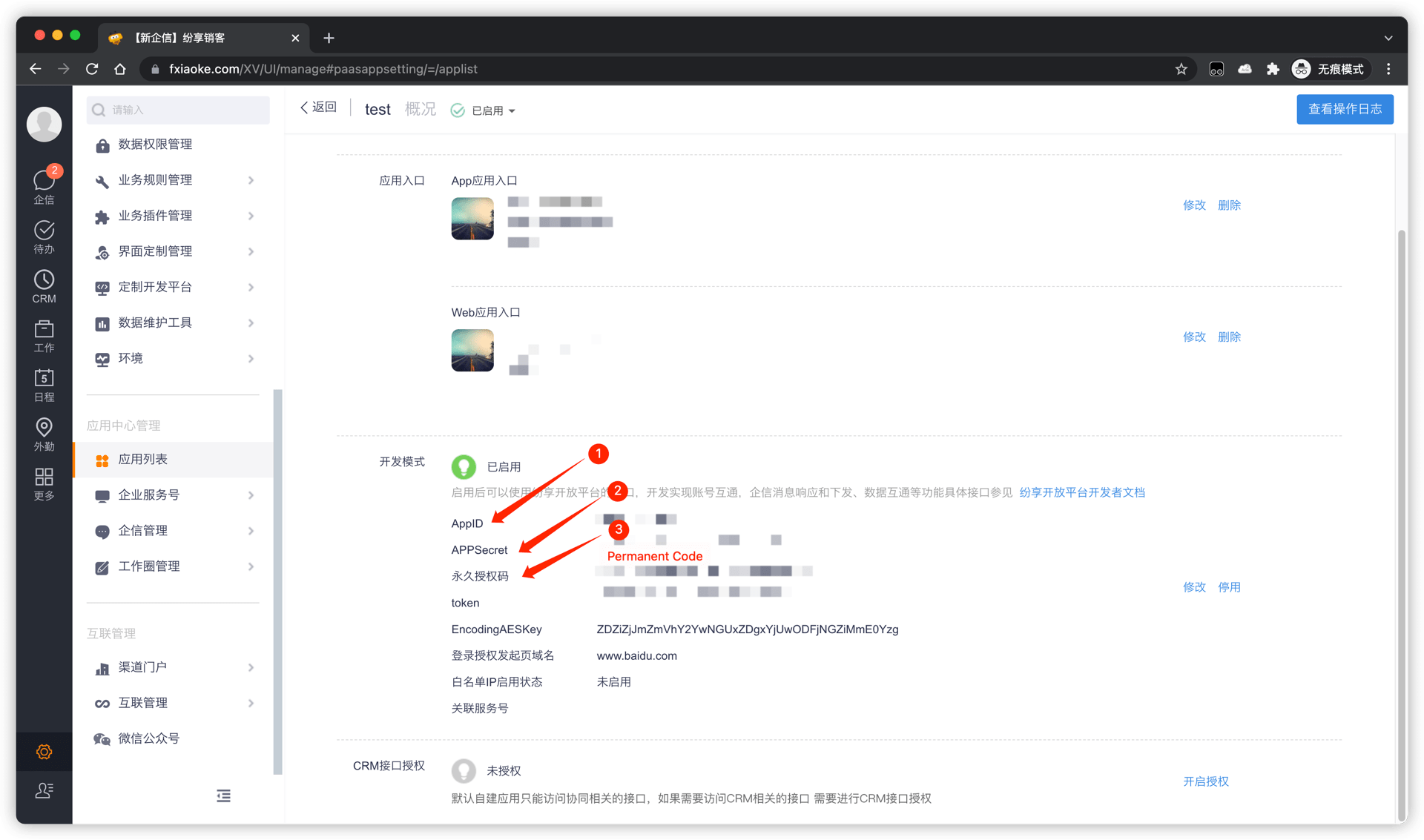
- 进入 纷享销客开放平台,通过 手机号查询员工 接口获取管理员 ID,然后将管理员ID 填入 Current Open User Id。
获取其他应用配置项和权限
每刻报销
请联系每刻相关技术人员获取 App Code、App Secret。
访问环境域名,线上环境填写
https://www.maycur.com, 测试环境填写https://uat.maycur.com。
北森
请联系北森售后人员获取相关参数。
MOKA
请联系 MOKA 售后人员获取相关参数。
LDAP
请联系 GenAuth 售后服务人员。
Windows AD
请联系 GenAuth 售后服务人员。
SCIM
请联系 GenAuth 售后服务人员。
筛选同步范围
路径:同步中心->某应用下游同步任务配置详情页面->同步范围
INFO
筛选同步范围仅适用于下游同步。
直接进行全量下游同步有可能造成下游全部组织和成员的调整。GenAuth 支持基于组织机构筛选同步范围,降低下游组织及用户信息同步的风险。
筛选同步范围说明
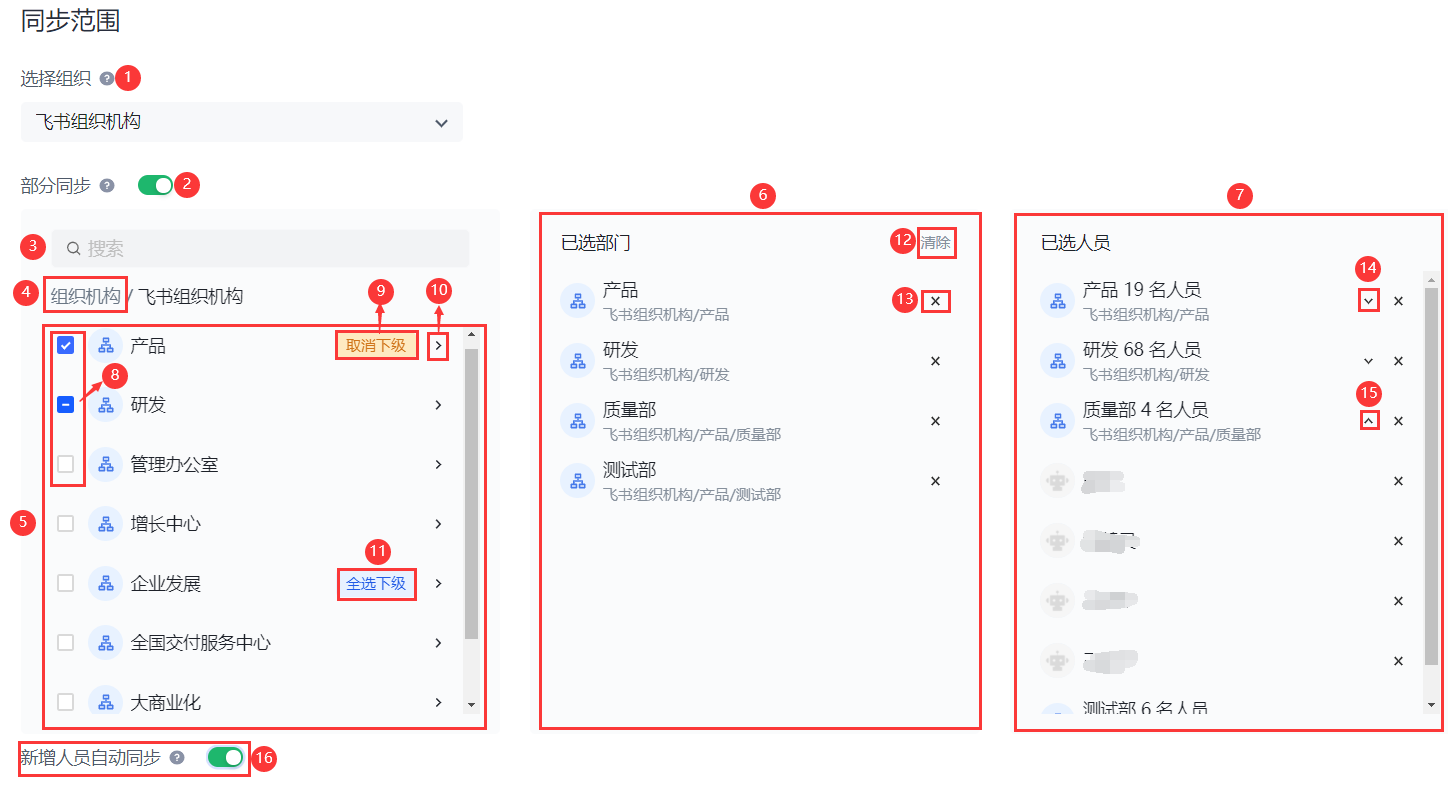
| 序号 | 字段 / 元素 | 说明 |
|---|---|---|
| 1 | 选择组织 | 选择要进行同步的组织机构。注意:每个同步任务只能固定同步一棵组织树。 |
| 2 | 部分同步 开关 | 默认关闭,表示进行全量下游同步。开启后,可对下游同步范围进行筛选,仅同步选中的部门和人员信息。注意:如在开启此开关后切换组织,则此开关默认关闭。如要作同步筛选,需重新开启。 |
| 3 | 搜索 | 按照关键字搜索部门或人员。 |
| 4 | 组织机构 | 点击可在选择框展示顶级部门。 |
| 5 | 选择框 | 可在此 选择框 选择待同步的部门及顶级部门直属人员。有关详情,请参阅 选择框。 |
| 6 | 已选部门展示框 | 展示所选部门及其下级部门。可在此展示框作进一步部门筛选。有关详情,请参阅 已选部门展示框。 |
| 7 | 已选人员展示框 | 展示所选部门的直属人员以及下级部门的所属人员。可在此展示框作进一步人员筛选。有关详情,请参阅 已选人员展示框。 |
| 8 | 当前部门选择状态 | 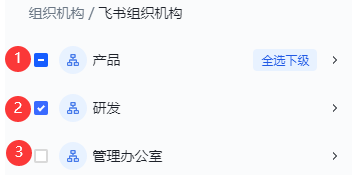 1. 半选:当前部门及全部下级部门及人员存在被选中,但未全部选中。2. 全选:当前部门及全部下级部门及人员均被选中。3. 未选:当前部门及全部下级部门及人员均未被选中。 1. 半选:当前部门及全部下级部门及人员存在被选中,但未全部选中。2. 全选:当前部门及全部下级部门及人员均被选中。3. 未选:当前部门及全部下级部门及人员均未被选中。 |
| 9 | 取消下级 | 点击可取消选择当前部门的所有下级部门及下级部门所属人员,但无法取消选择当前部门及其直属人员。 |
| 10 | 展开部门按钮 | 展开当前部门,从而在 选择框 展示当前所选部门的所有直属人员及下级部门。注意:选择框 中最深可以展开到人员层级。点击选择框上路径的任意部门节点,可返回至该节点下。 |
| 11 | 全选下级 | 点击会全选当前部门的所有下级部门及下级部门全部人员,但不包含当前部门及当前部门的直属人员。 |
| 12 | 清除 | 清除所选部门及相关人员。 |
| 13 | 删除按钮 | 删除 已选部门展示框 中对应的部门、已选人员展示框 中按部门作的人员统计汇总或者单个人员。 |
| 14 | 展开人员列表按钮 | 在 已选人员展示框 展开所属部门的人员列表。折叠状态下显示所选部门的人员统计数。 |
| 15 | 折叠人员列表按钮 | 在 已选人员展示框 折叠所属部门的人员列表。展开状态下,展示所选部门的详细人员列表。 |
| 16 | 新增人员自动同步开关 | 开启后,选中部门内的新增人员将自动加入同步范围。默认关闭。 |
要配置同步范围,执行以下步骤:
第一步:选择组织机构
在下游同步任务配置详情页面 同步范围 模块选择目标组织机构。
INFO
同步任务执行后组织不可更改,请慎重选择。
第二步:打开 部分同步 开关
如要对下游同步范围进行筛选,打开 部分同步 开关。
页面下方打开部门及人员 选择框、已选部门展示框 及 已选人员展示框。
第三步:选择需要同步的部门及人员
INFO
部门和人员的增删可以在 选择框、已选部门展示框 及 已选人员展示框 间实现联动。
仅选择顶级部门及人员
如需选择顶级部门及直属人员,执行以下步骤:
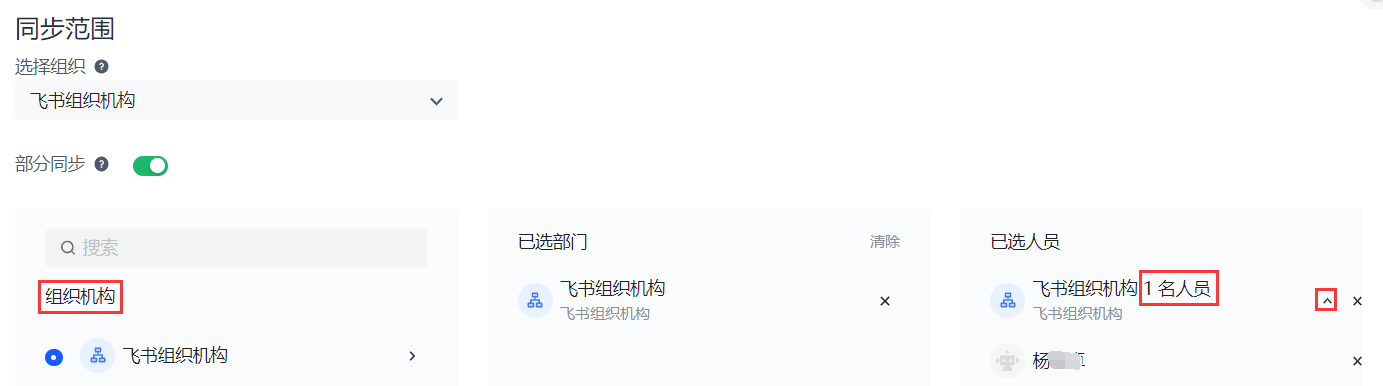
点击 选择框 上方路径的根节点(组织机构)。则下方 选择框 展示的是顶级部门。
在 选择框 勾选顶级部门。则 已选部门展示框 为当前顶级部门;同时 已选人员展示框 显示顶级部门的直属人员统计数,点击展开按钮可查看顶级部门直属人员详细列表。
选择待同步部门及人员
打开 部分同步 开关后,选择框 默认展示组织机构顶级部门的直属人员及一级部门。可在 选择框 选择待同步的部门和人员。
选择框
- 要选择某个部门(不限部门层级)及全部下级部门和全部人员,只需勾选该部门前复选框。
INFO
- 此时,该复选框呈全选状态(详见 表格标号 8),且当前部门及所有下级部门所在行 全选下级 按钮变成 取消下级 按钮。
- 支持跨层级、跨部门选择;粒度可以精细到人员。
- 要选择指定的某个部门或某个人员,只需在 选择框 按照该部门 / 人员的组织架构路径点击 展开部门按钮(详见 表格标号 10)定位并勾选该部门 / 人员。
INFO
如选择了某个部门,则从顶级部门到所选部门整个路径下的部门信息(不包括人员信息)都会同步给下游。
- 要在 选择框 取消某个已选部门 / 人员,只需点击当前部门 / 人员前的复选框,使其变为 未选 状态(详见 表格标号 8)。
已选部门展示框
在 选择框 选择部门后,所选各层级部门会展示在 已选部门展示框 中。
INFO
默认按照层级先后展示,即顶部展示所选部门中的较高层级,之后再顺序展示下级部门。
支持管理员在 已选部门展示框 通过点击某个已选部门后的删除按钮(x)删除该部门。
已选人员展示框
在 选择框 选择部门及人员后,所选各层级部门所属人员会展示在 已选人员展示框 中。
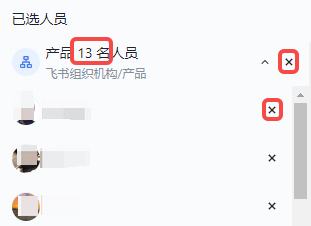
| 序号 | 说明 |
|---|---|
| 1 | 在 已选人员展示框 默认折叠人员列表,仅展示各级部门所属人员的统计数。 |
| 2 | 要查看详细的部门下人员信息,可点击相应部门后的 展开人员列表按钮(详见 表格标号 14)。 |
| 3 | 支持管理员在 已选人员展示框 通过点击某个部门人员统计后的删除按钮(x)删除所选部门下全部人员。 |
| 4 | 支持在展开人员列表后,单独删除某个人员。 |
第四步:开启新增人员自动同步开关
管理员选择了部门或人员后,在 选择框 下方出现 新增人员自动同步 开关。开启后,所选部门如有新增人员,将自动加入同步范围。
配置同步字段映射
自定义字段映射用于用户自主选择需要同步的数据。支持用户在此模块增加及删除字段映射。
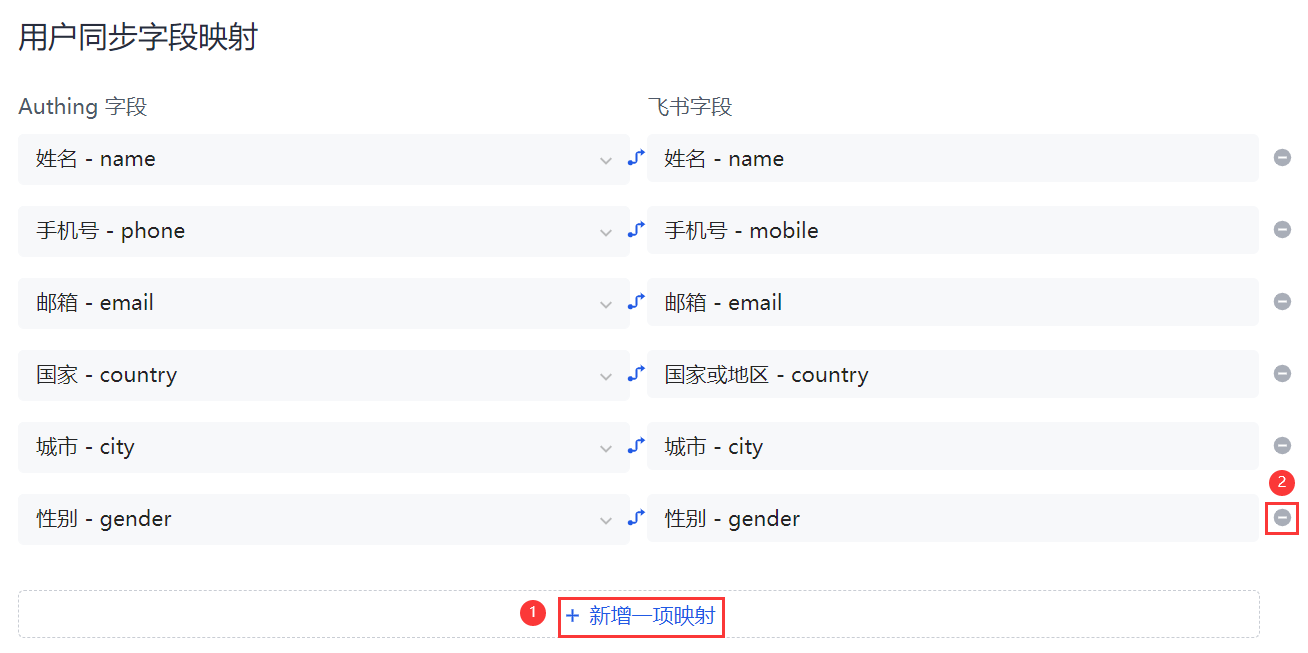
新增字段映射
要新增字段映射,执行以下步骤:
点击 新增一项映射(上图标号 1)。
分别选择 GenAuth 字段 和应用字段。在 用户同步字段映射 列表底部新增一条记录。
删除字段映射
要删除字段映射,执行以下步骤:
点击待删除的字段映射所在行尾 '-' 按钮(标号 2)。
确认删除。
INFO
- 如果是新建的同步任务,完成所有配置后点击 创建 即可。
- 如果是 修改 已创建的同步任务,修改之后要点击 保存。
配置同步时机
GenAuth 为用户提供三种同步时机,包括 手动、定时同步 和 实时同步。
INFO
- 下游同步时 删除 操作需要在 删除保护 配置页手动确认。有关详情,请参阅 处理删除保护。
- 如果是首次执行数据同步,建议先执行手动同步,防止数据丢失。
手动同步
通过手动点击 执行同步任务 按钮的方式执行同步任务,手动同步的特点是 全量、点击即执行。
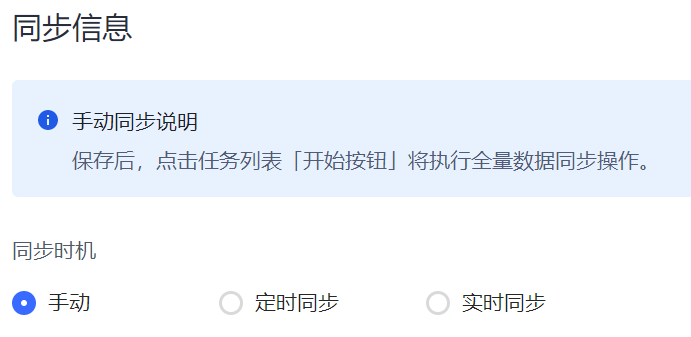
手动上游同步
当上游数据发生变更,需要在 GenAuth 控制台手动点击执行同步,变更数据才会同步到 GenAuth。
手动下游同步
当 GenAuth 数据发生变更,需要在 GenAuth 控制台手动点击执行同步,变更数据才会同步到下游。
定时同步
通过设定具体执行周期实现定时触发同步任务,定时同步执行效果和手动同步一致,特点是 按时触发,不需要手动点击。
定时同步支持 每月、每周、每天、每六小时、每两小时 执行。设置定时同步,除了需要设置 定时频率,还需 选择同步开始时间。
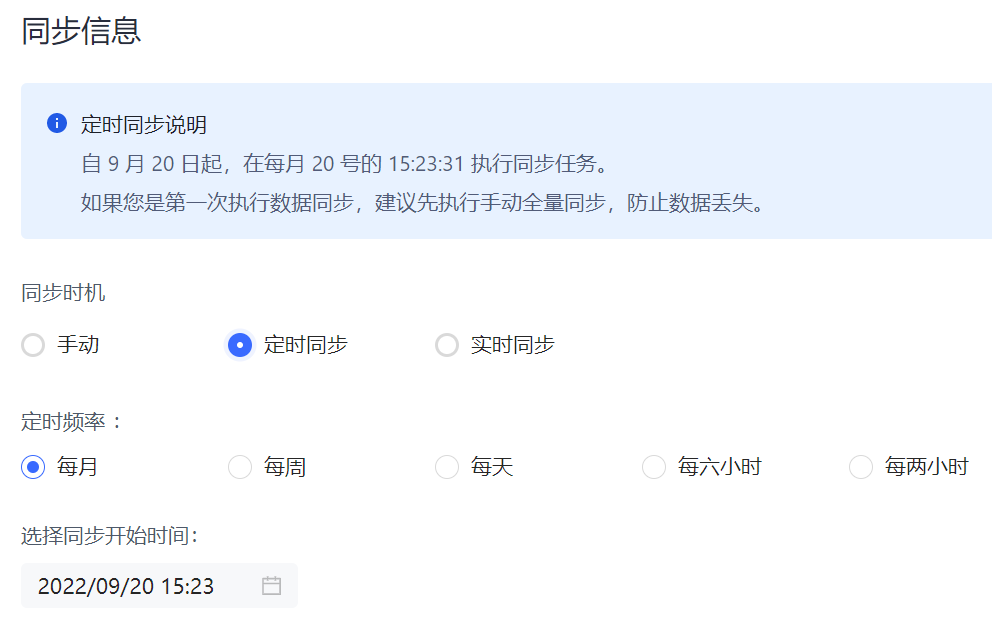
定时上游同步
当上游数据发生变更,变更数据会定时同步到 GenAuth。
定时下游同步
当 GenAuth 数据发生变更,变更数据会定时同步到下游。
实时同步
实时同步是一种细粒度的同步方式。实时同步会根据组织机构或者人员信息的实时变化,进行差量同步。实时同步的特点是 同步速度快、响应及时、无需排队等待。目前只有钉钉、企业微信、飞书支持实时同步。 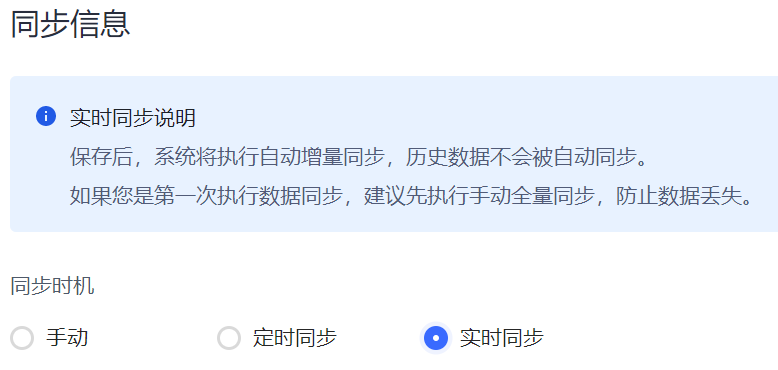
实时上游同步
当上游数据发生变更,变更数据会实时同步到 GenAuth。
实时下游同步
当 GenAuth 数据发生变更,变更数据会实时同步到下游。
配置同步策略
INFO
同步策略 仅适用于上游同步。
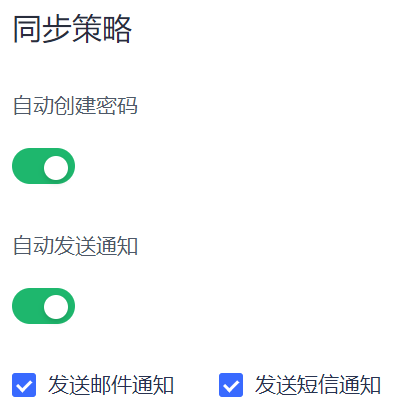
GenAuth 支持管理员自定义是否启用 自动创建密码。启用后,为同步中心导入的用户自动创建密码(密码规则符合用户池密码规则),默认关闭开关。
GenAuth 支持管理员自定义是否启用 自动发送通知。启用后,同步中心导入用户时(仅针对首次创建的用户),自动发送通知。默认同时开启邮件通知和短信通知。
执行同步任务
路径:同步中心
当 同步时机 为 手动 时,需要管理员手动执行同步任务,实现上下游数据的同步。
执行同步
进入 同步中心 页面,可以看到同步任务画布,展示所有已创建的同步任务。
要执行选定的同步任务,执行以下步骤:
INFO
- 执行同步任务,数据不可恢复,要谨慎操作!
- 必须为用户配置正确的手机号等必要字段信息(因三方数据源而不同),否则同步失败。
- 在同步任务画布点击目标任务卡片上的 执行同步任务 按钮。打开确认执行弹窗。
INFO
也可以进入该同步任务详情页,点击右上角 执行同步任务 按钮。
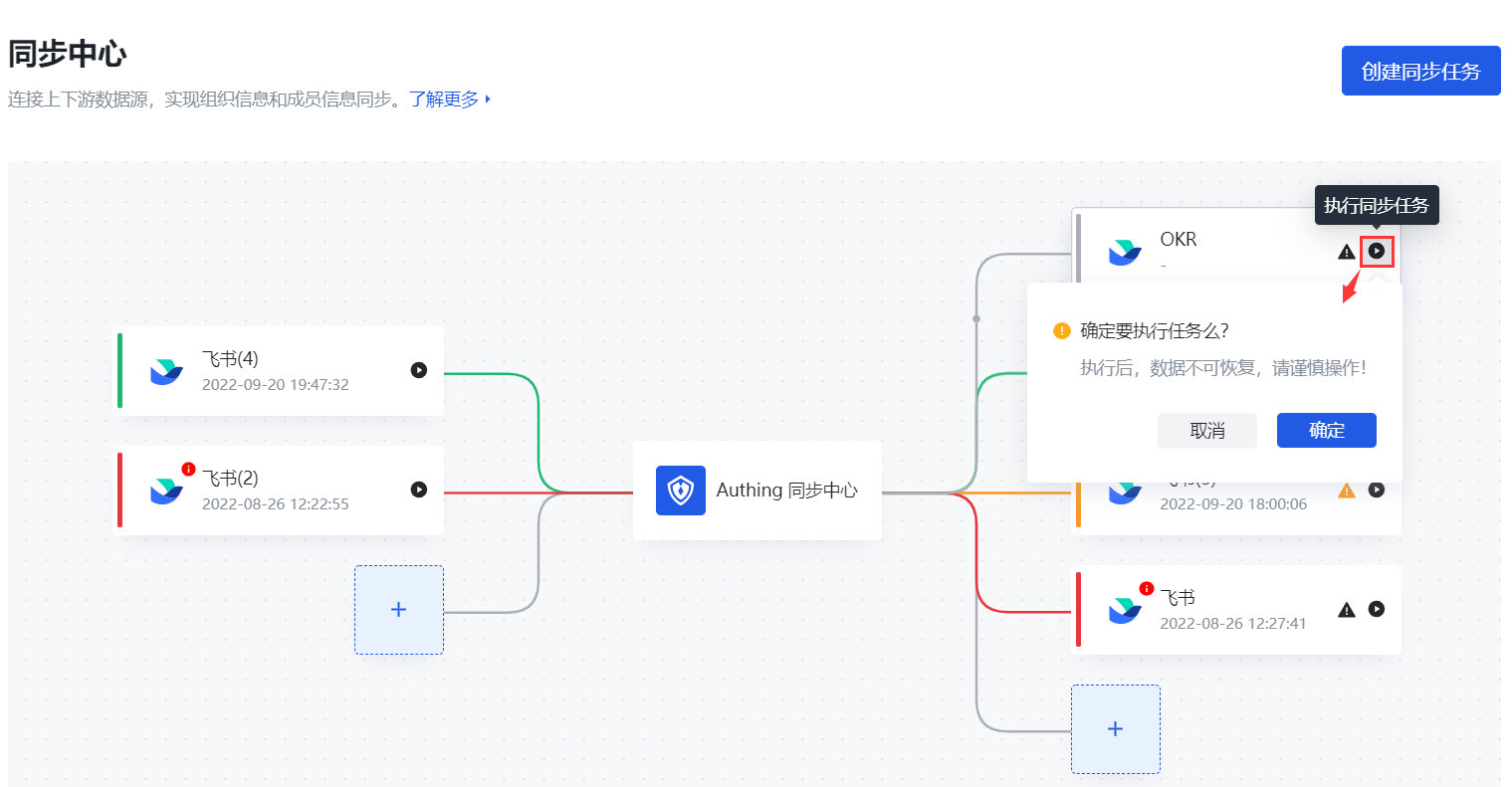
- 点击 确定 按钮开始执行同步。
INFO
同步数据会需要一段时间,这取决于待同步的数据量的大小。
查看同步历史
同步完成后,可以到待同步的应用用户管理页面查看同步后结果,检验同步是否成功。也可以进入同步任务详情页,点击 同步历史 选项卡,看到历次同步数据。你可以在 同步历史 标签页查看历次同步任务执行时间、同步方式(实时同步 还是 手动)、历次执行的组织和用户的变更状态及同步更新情况,可在 操作 列查看当次同步任务详情,并可导出此次同步执行日志。
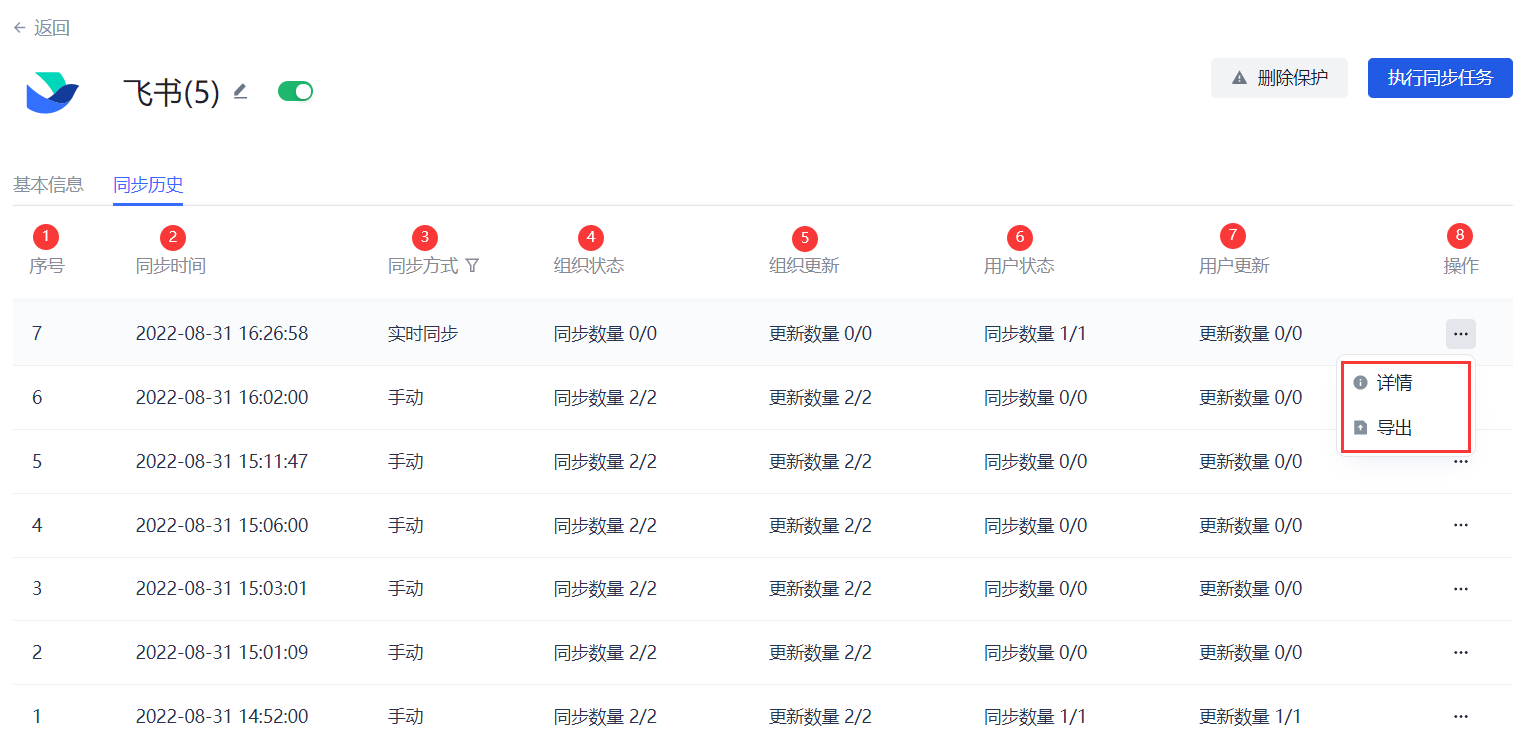
序号 字段 说明 1 序号 以倒序的方式统计应用同步任务当前执行的次数。 2 同步时间 显示同步任务历次执行完成时间,最新的一次执行显示在首行。 3 同步方式 显示创建或修改同步任务时指定的 同步时机 的值。对于手动同步,每次执行,都会生成一条记录。对于定时同步和实时同步,只会生成一条记录,其同步时间以最后一次为准。 4 组织状态 统计此次执行同步任务,共有几个组织同步成功:同步成功数量/同步总数。 5 组织更新 统计此次执行同步任务,共有几个组织更新成功:更新成功数量/更新总数 。 6 用户状态 统计此次执行同步任务,共有多少用户同步成功:同步成功数量/同步总数。 7 用户更新 统计此次执行同步任务,共有多少用户更新成功:更新成功数量/更新总数 。 8 操作
- 点击 操作 列 详情 按钮,可以查看此次同步执行的主体、同步类型、同步完成时间以及是否成功同步。也可在 同步历史 列表中单击待查看项进入此次同步执行的详情页。有关详细介绍,请参阅下文 查看同步历史详情。
- 点击 操作 列 导出 按钮,可以将此次同步日志导出为 Excel 文件。也可在当前同步执行的详情页点击右上角 导出 Excel 按钮。
查看同步历史详情
你可以在 同步历史详情 页查看当前同步任务某次执行结果详细信息。
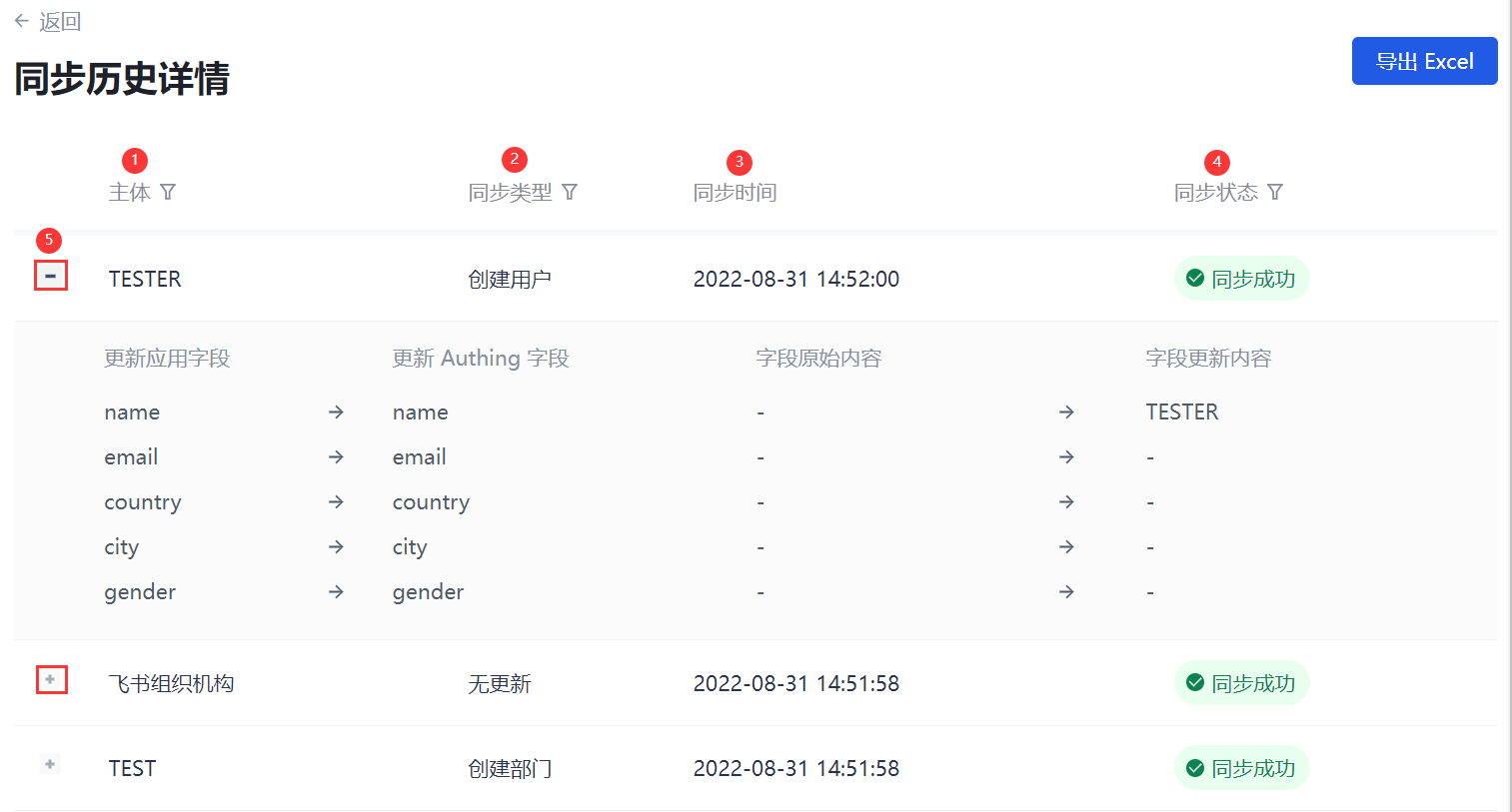
序号 字段 说明 1 主体 可按 用户、部门 进行筛选。 2 同步类型
- 创建用户
- 更新用户信息
- 删除用户
- 创建部门
- 修改部门信息
- 删除部门信息
- 同步部门成员
- 修改用户部门
- 移动部门
- 同步部门负责人
- 修改用户唯一标志
- 无更新 3 同步时间 展示本条数据同步完成时间。 4 同步状态 可按 同步成功、同步失败 进行筛选。 5 展开 / 收起按钮 如本条数据执行同步时,同步字段有更新,则可点击展开按钮查看字段更新详情。
导出同步日志
管理员可以导出当次同步任务执行日志。
要导出同步任务执行日志,执行以下步骤:
- 在 同步历史 标签页,点击执行列表中某次执行所在行 操作 列 导出 按钮。
INFO
也可在 同步历史详情 页点击 导出 Excel 按钮。
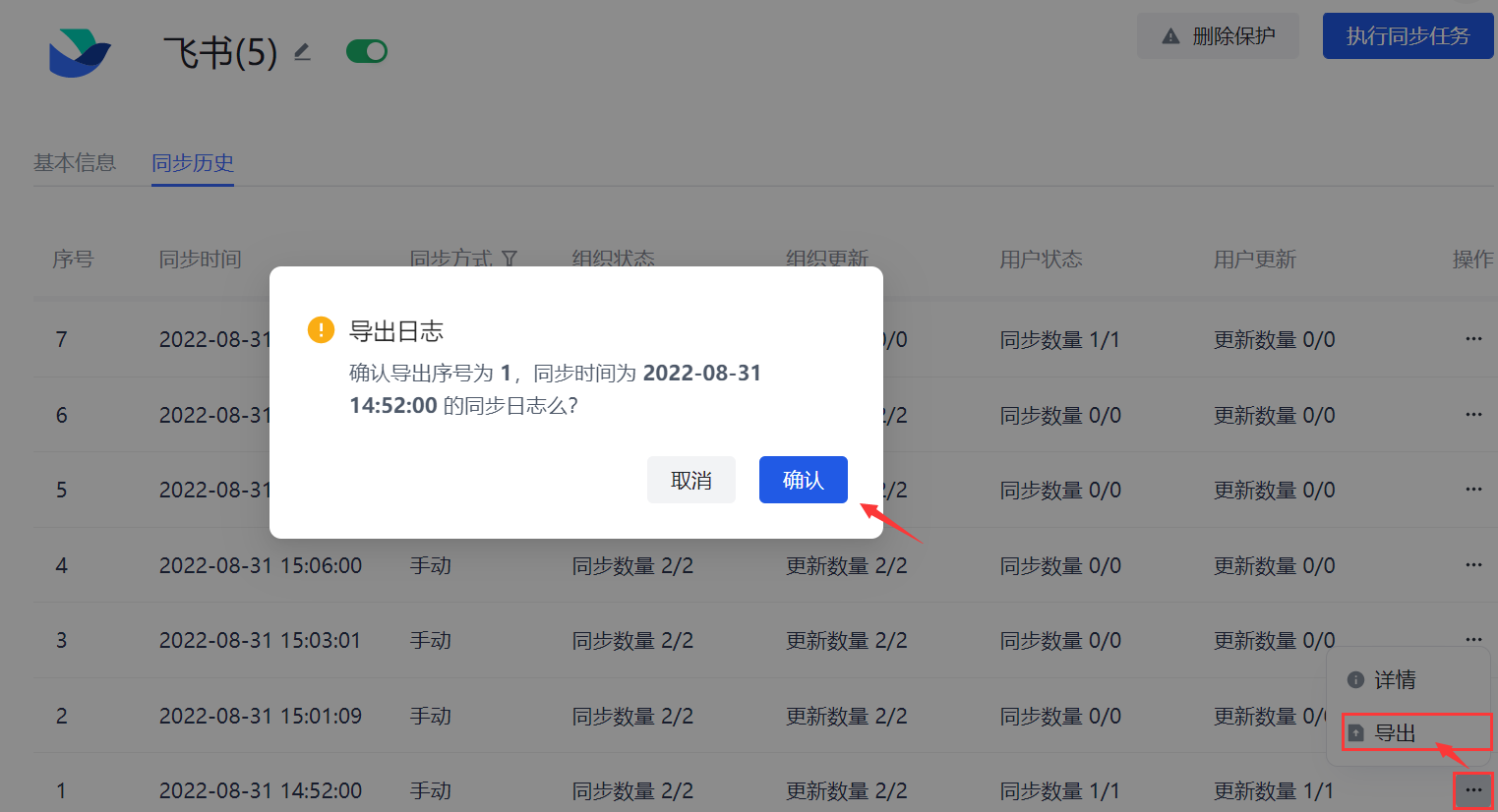
在确认弹窗点击 确认 按钮。打开 Excel 格式同步日志。
点击 下载文件 将同步日志下载到本地。
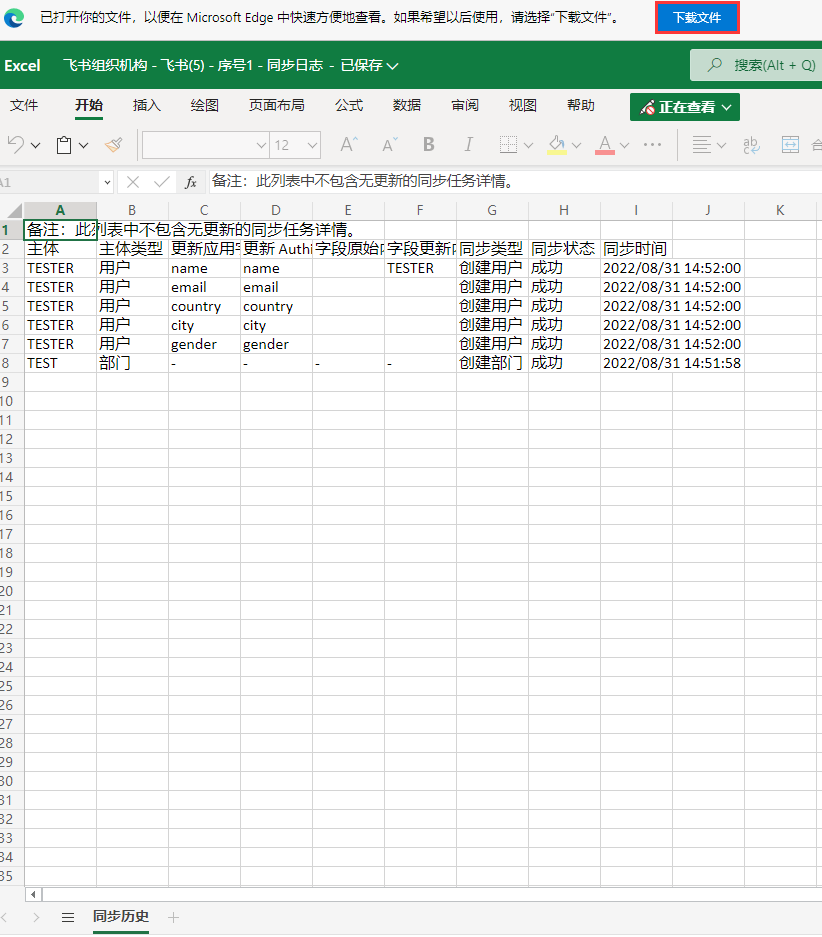
处理删除保护
路径:同步中心->同步任务删除保护页
GenAuth 认为,删除操作可能由于人为因素或系统因素等造成管理风险。因此下游同步过程中,在 GenAuth 控制台删除一个 用户 或 部门 时,需要在同步中心的 删除保护 页面进行二次确认。手动同步、定时同步、实时同步 都必须执行删除保护操作。
INFO
删除保护仅适用于下游同步。
第一步:删除用户 / 部门
INFO
- 待删除用户 / 部门必须属于当前下游同步任务中 同步范围 指定的组织树和部门。
- 删除用户 / 部门前确保已经执行了下游同步,且同步成功。
删除用户
INFO
办理离职的用户必须在 成员管理 中执行删除操作后,才能触发同步中心删除保护。
- 办理离职。a. 在 组织机构->组织管理(ToE 场景)/ 用户管理->组织机构(ToB / ToC 场景)组织树选中待删除成员所在部门。b. 在右侧部门成员列表选中待删用户。c. 在列表下方弹出的操作选项栏点击 办理离职。d. 在弹框点击 离职 进行确认。
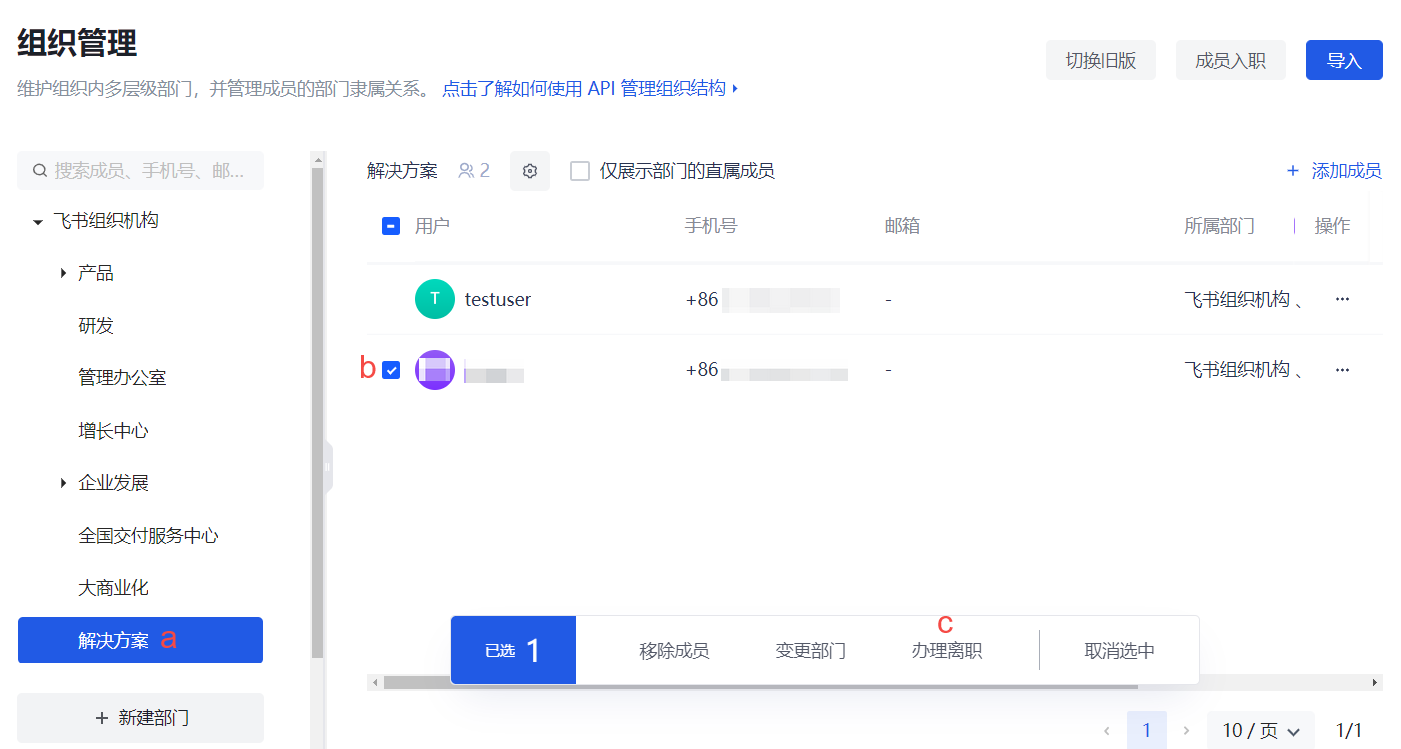
- 删除账号。a. 在 组织机构->成员管理(ToE 场景)/ 用户管理->用户列表(ToB / ToC 场景)点击待删除用户所在行 操作 列 删除账号 按钮。b. 在弹框点击 确定 确认删除。
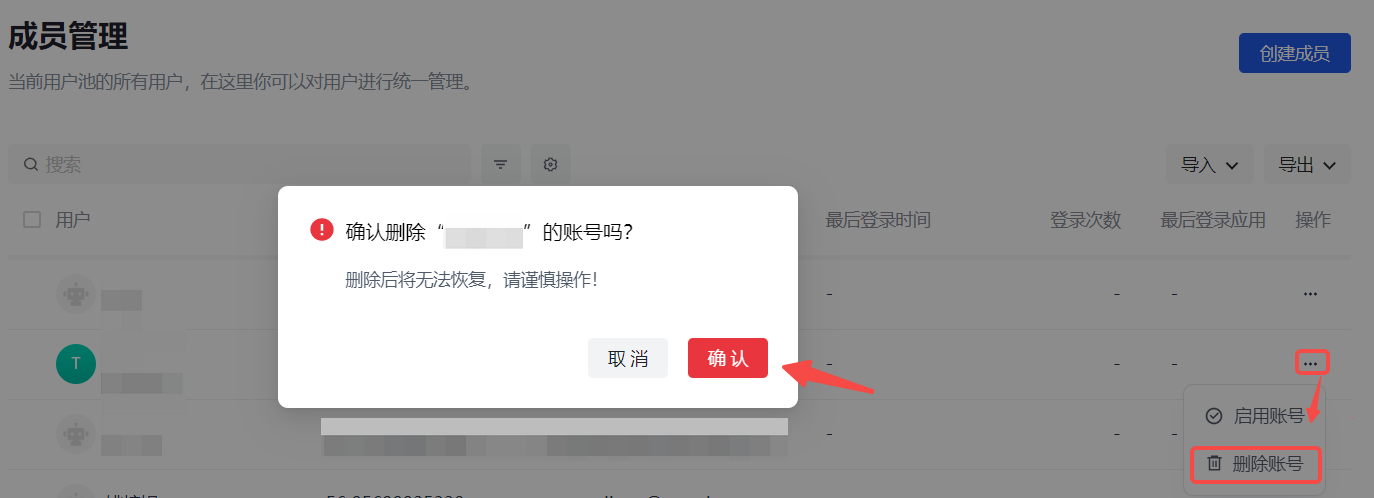
删除部门
路径:组织机构->组织管理(ToE 场景)/ 用户管理->组织机构(ToB / ToC 场景)
INFO
在删除部门前需要移除部门内子部门及用户,否则无法删除。
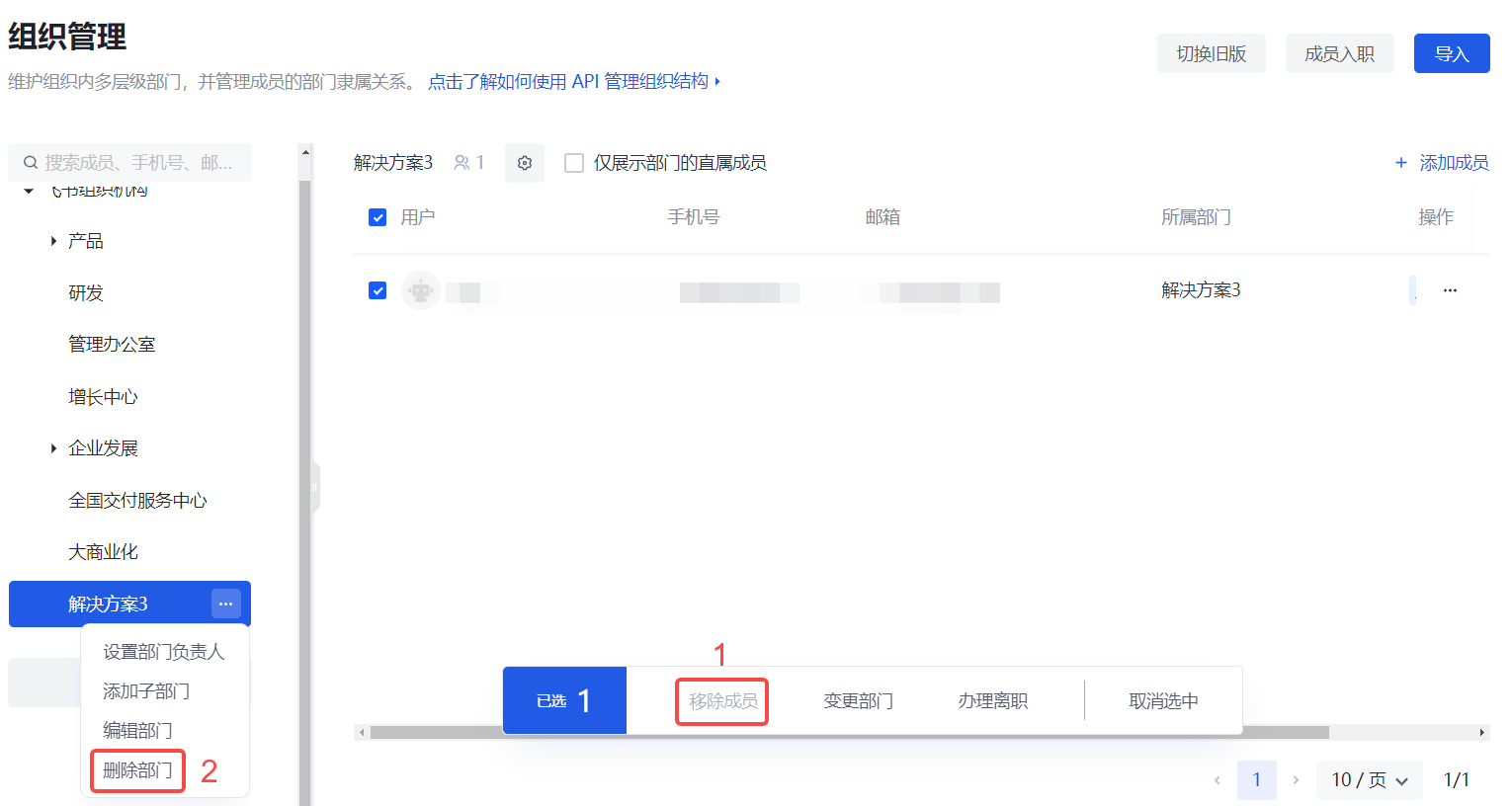
- 移除部门下所有用户。
INFO
在勾选部门下用户后,如果列表下方弹出的操作栏中 移除成员 按钮是激活状态(所选用户仅属于当前部门),则点击该按钮将所选用户从当前部门直接移除即可;否则,需要按照 办理用户离职步骤 1 所述 将所选用户通过办理离职方式从当前部门用户列表中移除。
删除部门下所有子部门。
删除部门。a. 在左侧组织树点击所选部门后的更多按钮(...),选择 删除部门。b. 在弹框点击 删除 按钮确认删除。系统提示成功删除部门。
第二步:在删除保护页执行删除
INFO
同步任务画布中,处理删除保护 按钮有两种状态:
- 默认状态(黑色):当前同步任务无待处理的删除操作。
- 高亮状态(橙色):当前同步任务有待处理的删除操作。
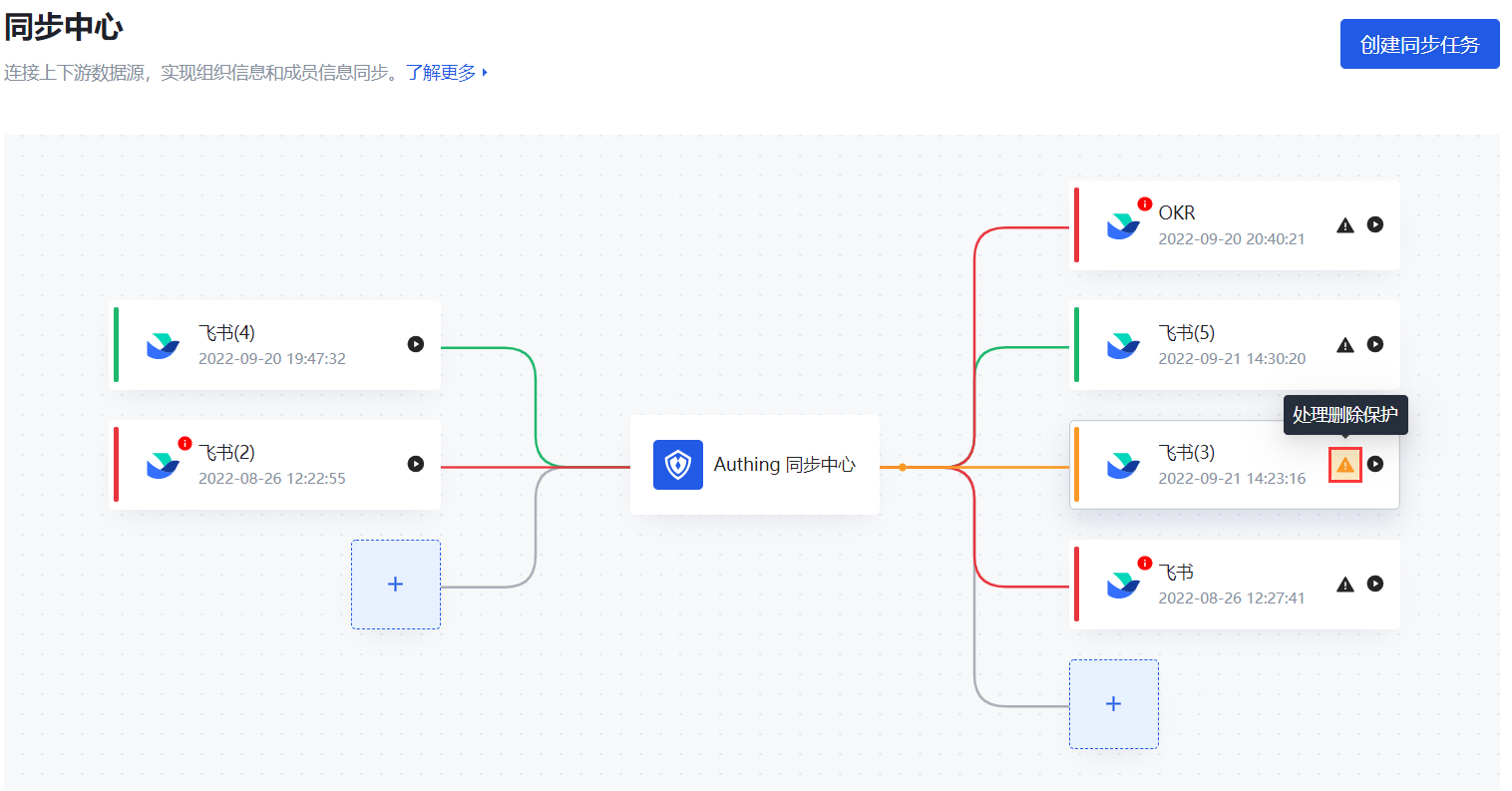
- 返回 同步中心,在同步任务画布找到待同步数据的下游应用,点击 处理删除保护 按钮,进入 删除保护 页。
INFO
也可在下游应用的同步任务详情页点击右上角 删除保护 按钮进入 删除保护 页。
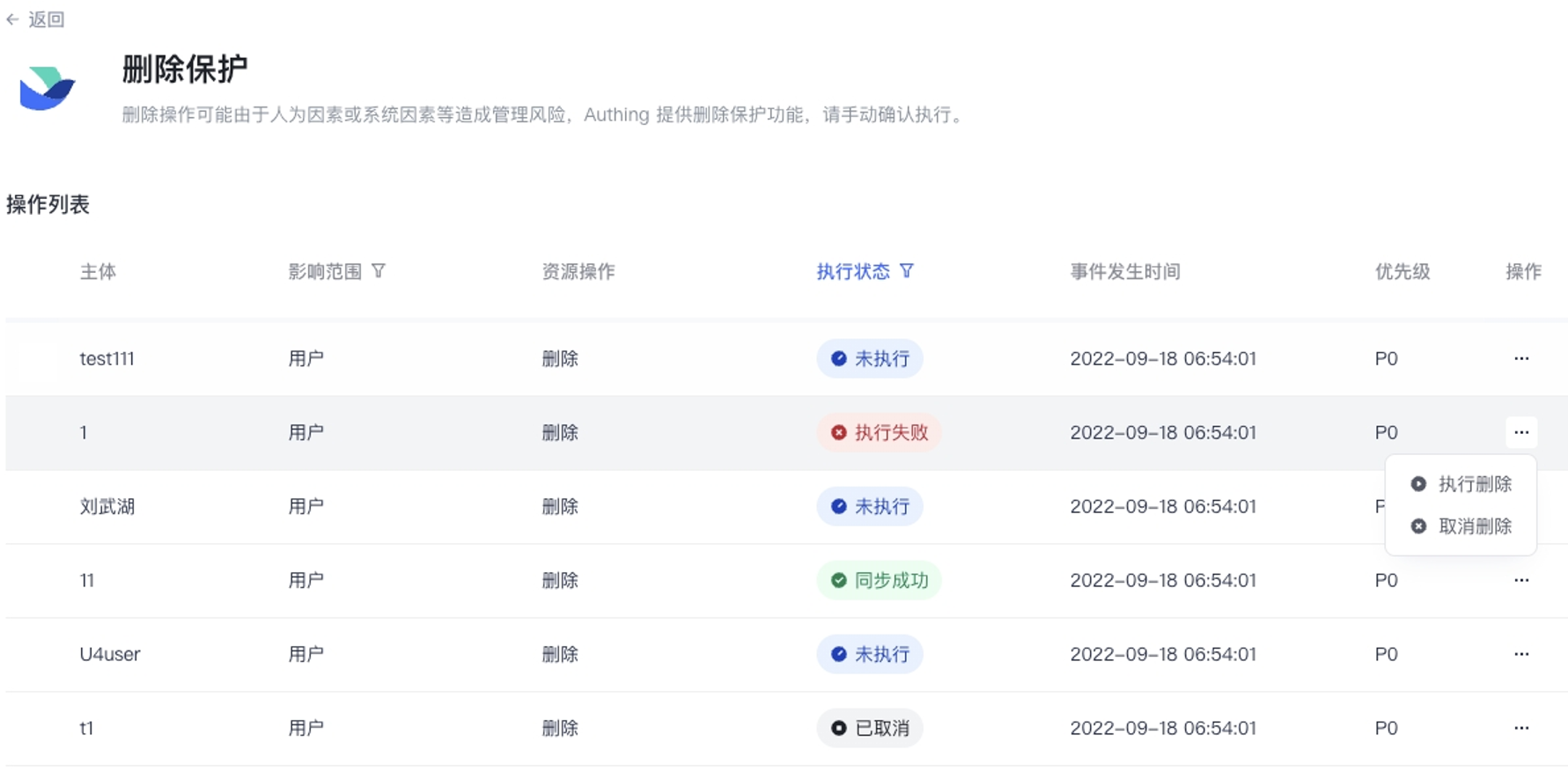
- 在 操作列表 点击待删除主体所在行 操作 列 执行删除 按钮,并在确认弹窗中点击 确定。提示操作成功。
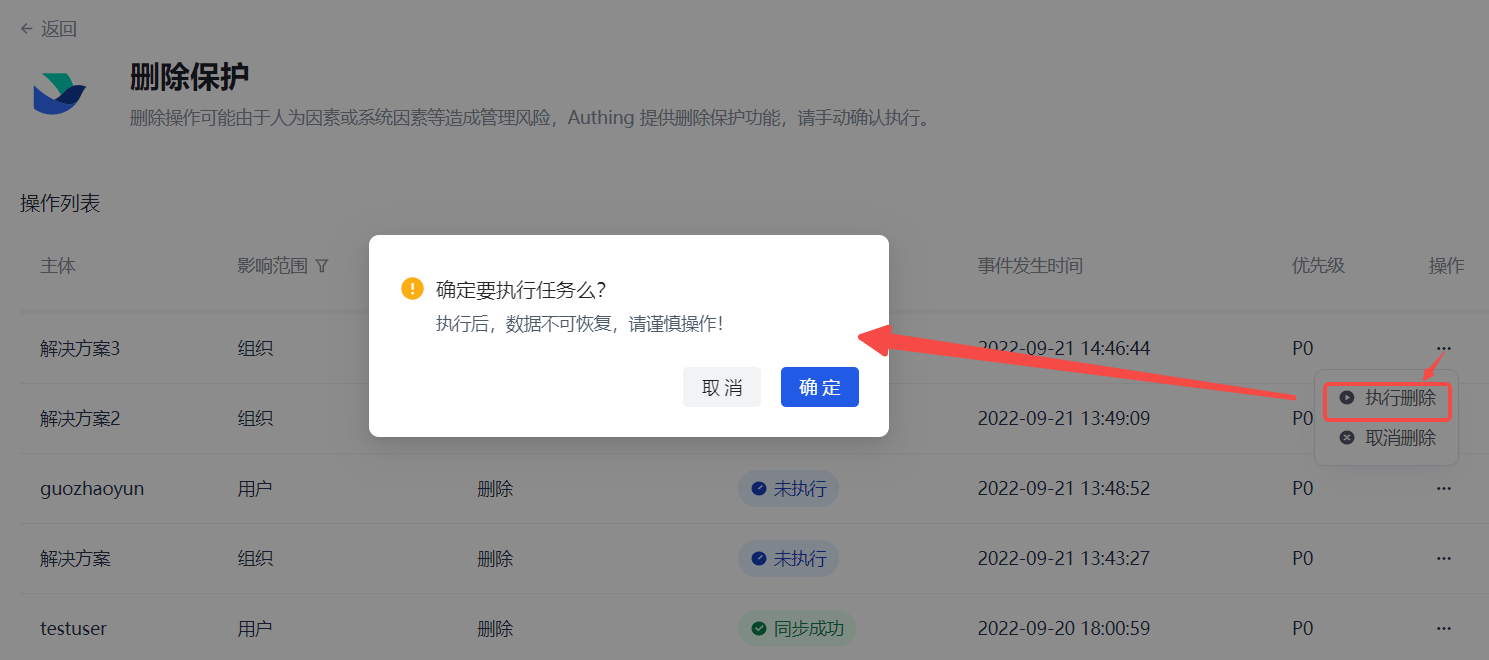
INFO
- 删除列表 默认显示所有 未执行 的删除操作。点击表头 执行状态 取消勾选 未执行 后,可查看到当前下游应用的所有删除操作执行记录,了解其执行状态。
- 点击 操作 列 执行删除 按钮可执行删除操作,即在下游同步删除该用户 / 部门。
- 点击 操作 列 取消删除 按钮不执行删除操作,即下游不会同步删除该用户 / 部门,当前删除操作 执行状态 变为 已取消。取消删除 后,不可再重新执行同步任务,会导致上下游数据不一致,请谨慎操作!
INFO
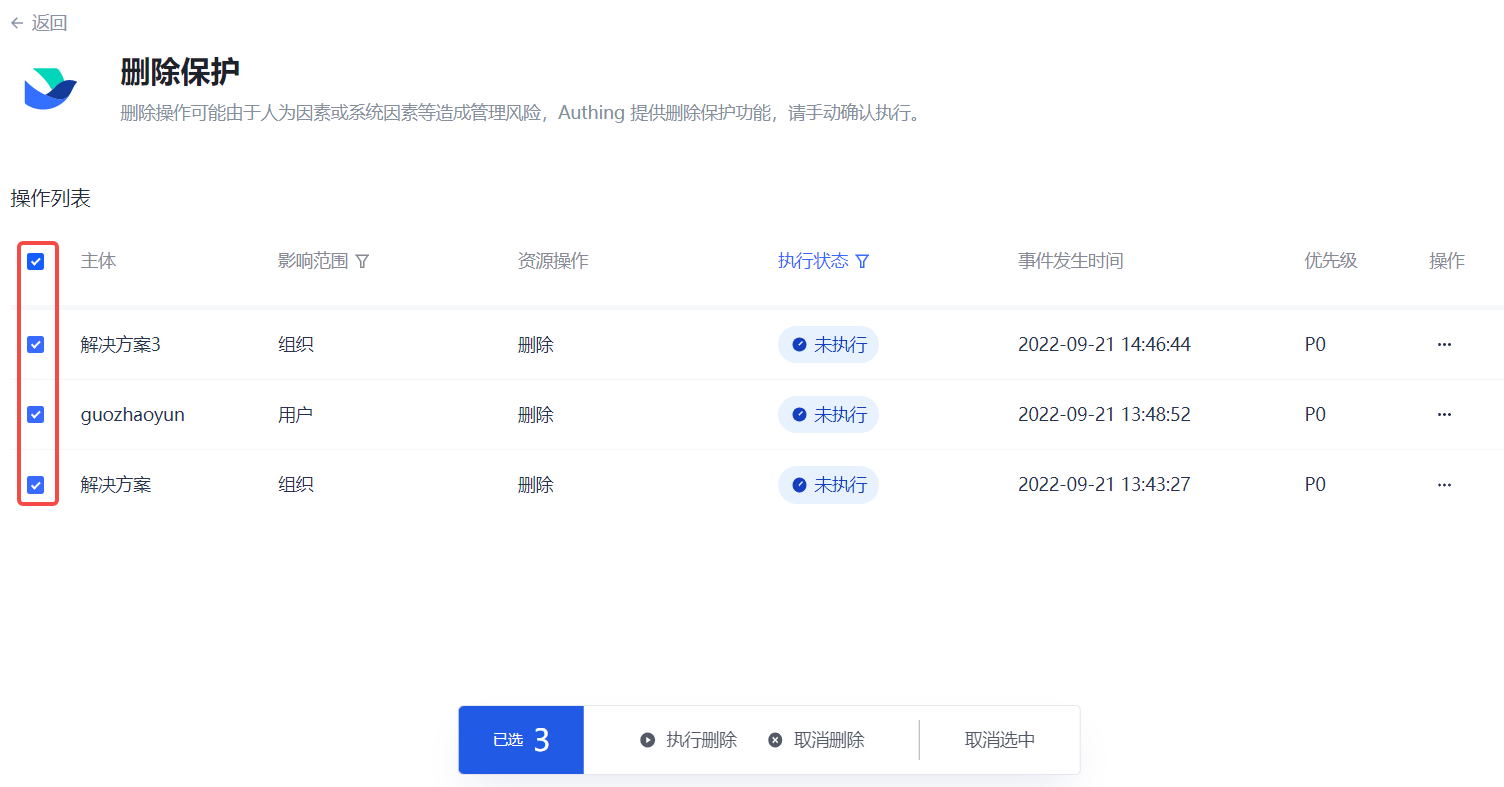
对于 未执行 和/或 执行失败 状态,可以选择多个条目进行批量操作。
维护同步任务
路径:组织机构->同步中心
同步中心画布展示所有已创建的同步任务。对于已创建的同步任务,管理员还可以 查看各同步任务的执行状态,查看和修改同步任务信息,启用 / 禁用同步任务,删除同步任务等。
查看同步任务执行状态
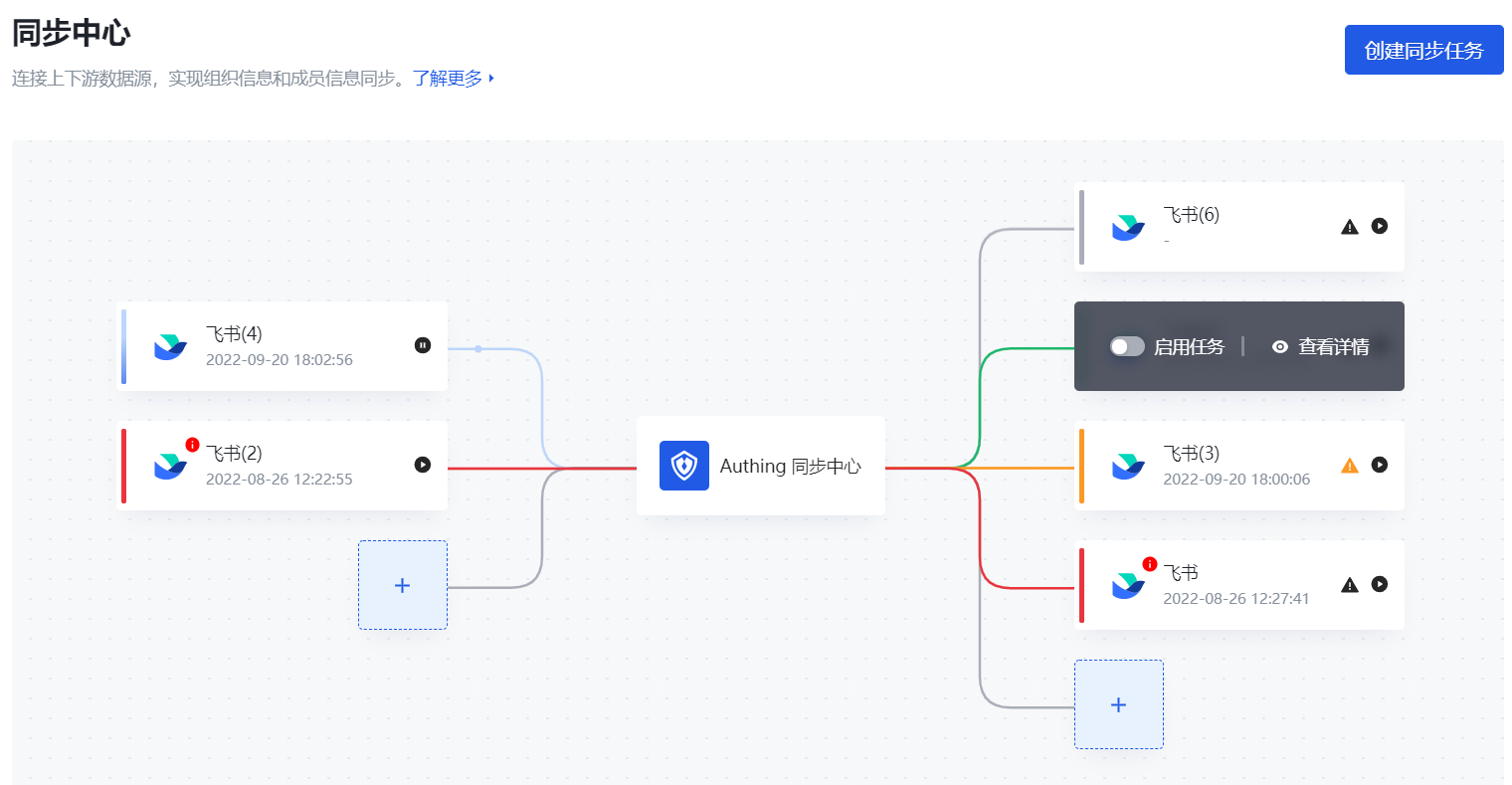
同步中心画布集成了由 GenAuth 同步中心连接的所有上游身份源和下游应用。GenAuth 同步中心与上下游建立了同步任务,画布为不同的任务执行状态定义了不同的颜色:
- 蓝色:正在执行同步任务。
- 绿色:同步成功。
- 红色:同步失败。
- 橙色:存在删除部门 / 用户的操作,需要管理员手动确认是否执行同步。
- 灰色:当前同步任务尚未执行同步操作。
管理员可以更直观地查看同步任务的执行状态,从而采取相应措施:
- 对于尚未执行同步操作的任务,管理员可以点击执行按钮 执行同步任务。
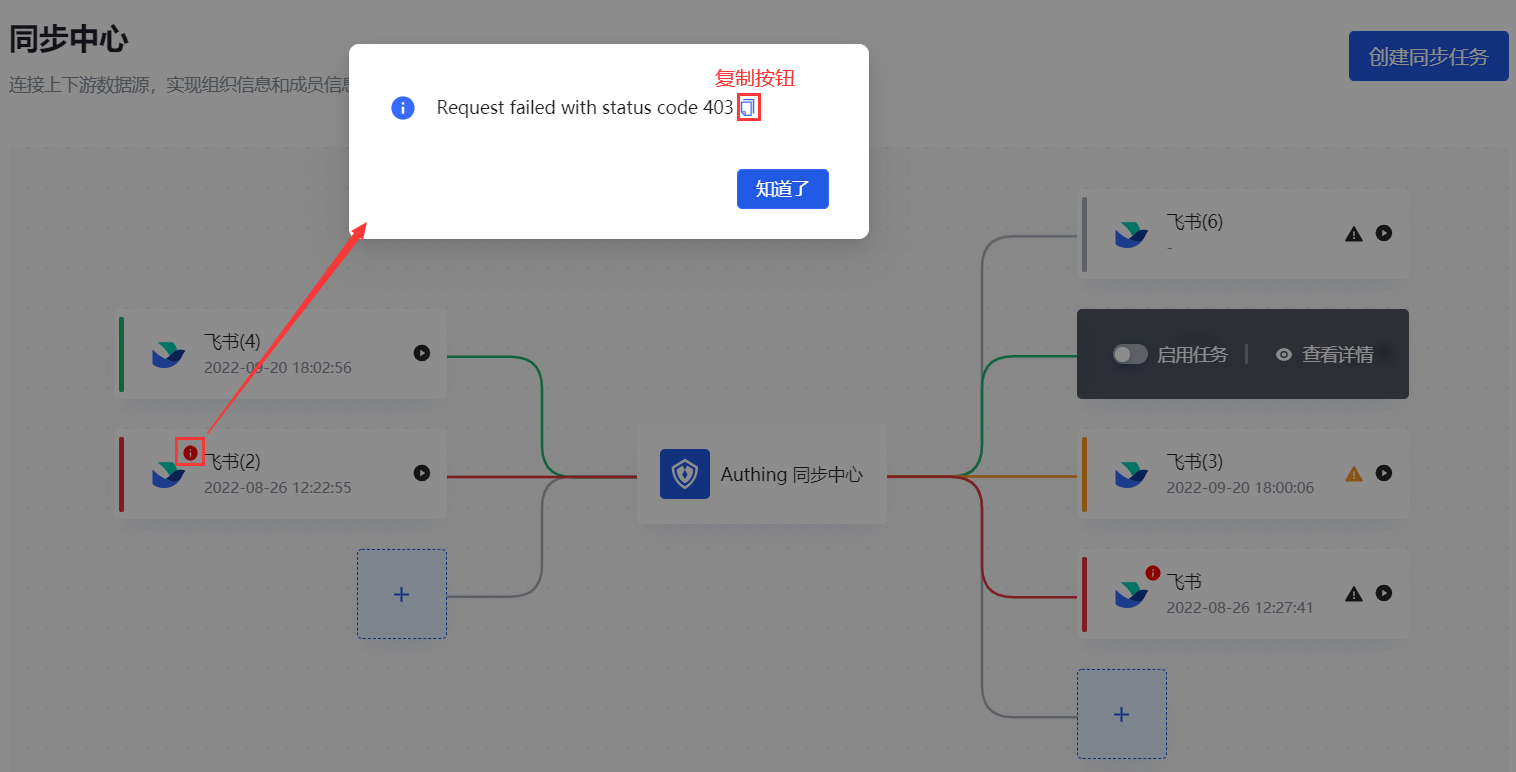
- 对于执行失败的同步任务,GenAuth 同步中心除了赋予红色标识,在相应任务卡片上还给出红色报错提示,点击即可打开报错弹窗。管理员可以点击按钮拷贝报错信息,便于查询。
- 对于存在删除操作的同步任务,管理员可以 处理删除保护。
修改同步任务信息
管理员可以点击画布中目标同步任务卡片,进入该同步任务详情页,根据需要修改任务配置信息。
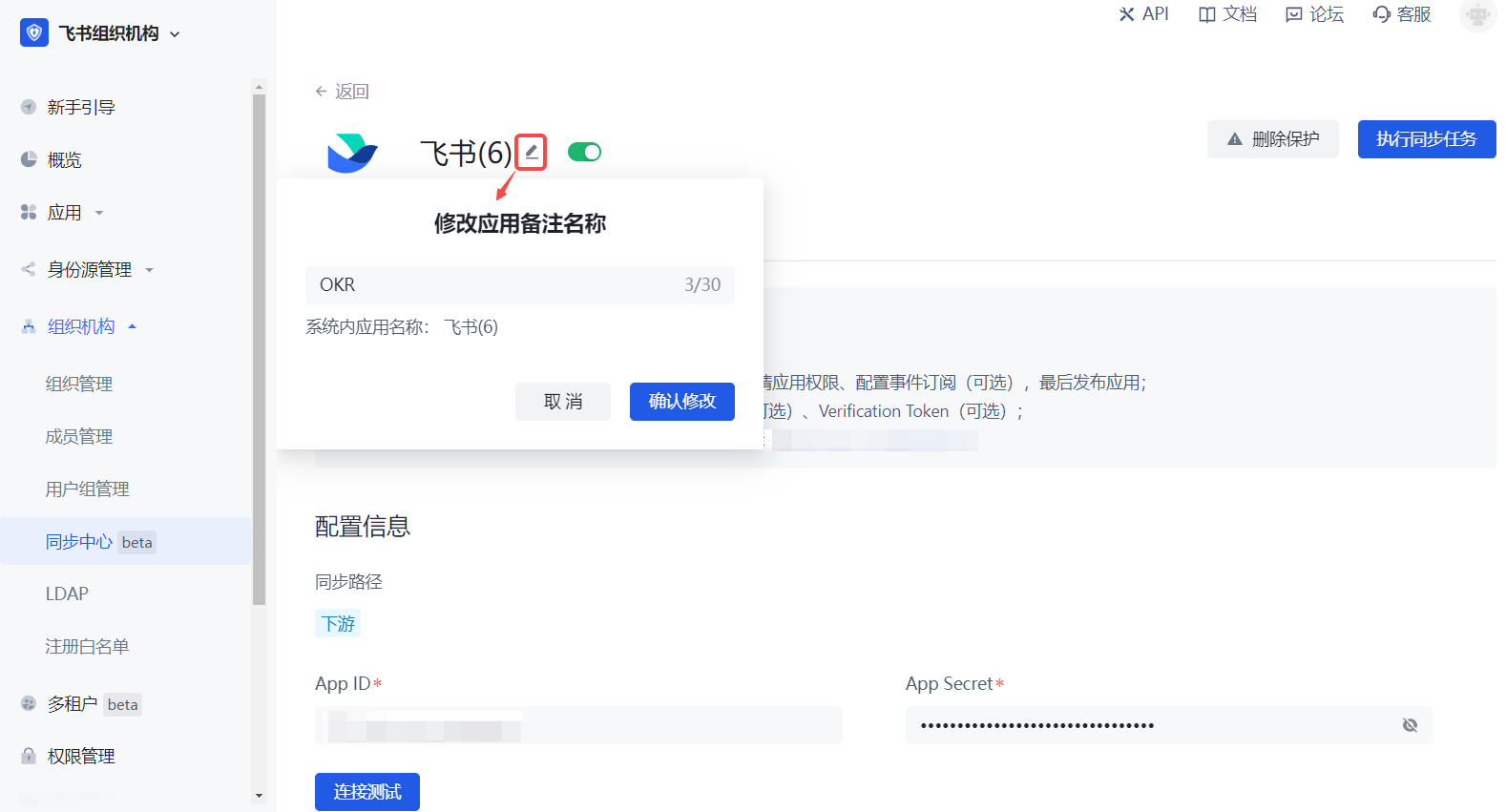
除了可以修改 配置信息、同步范围、用户同步字段映射、同步信息,管理员还可以修改同步任务备注名称,赋予其具有实际业务意义的命名。从而在同步任务画布包含诸多任务时,便于区分。
启用禁用同步任务
在一些业务场景中,虽然 GenAuth 同步中心已经与某些应用建立了同步任务,但暂时不需要与这些应用同步数据。此时,可以将此类同步任务暂时禁用,根据需要再启用。
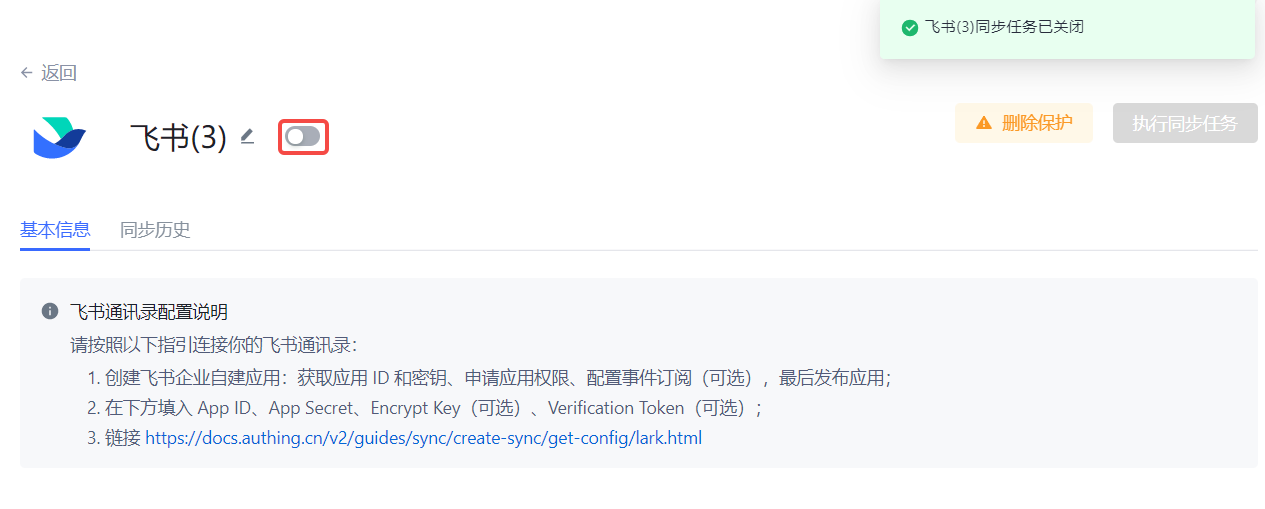
要禁用某个同步任务,可以进入该同步任务详情页,关闭该同步任务开关(同步任务创建后默认开启)。
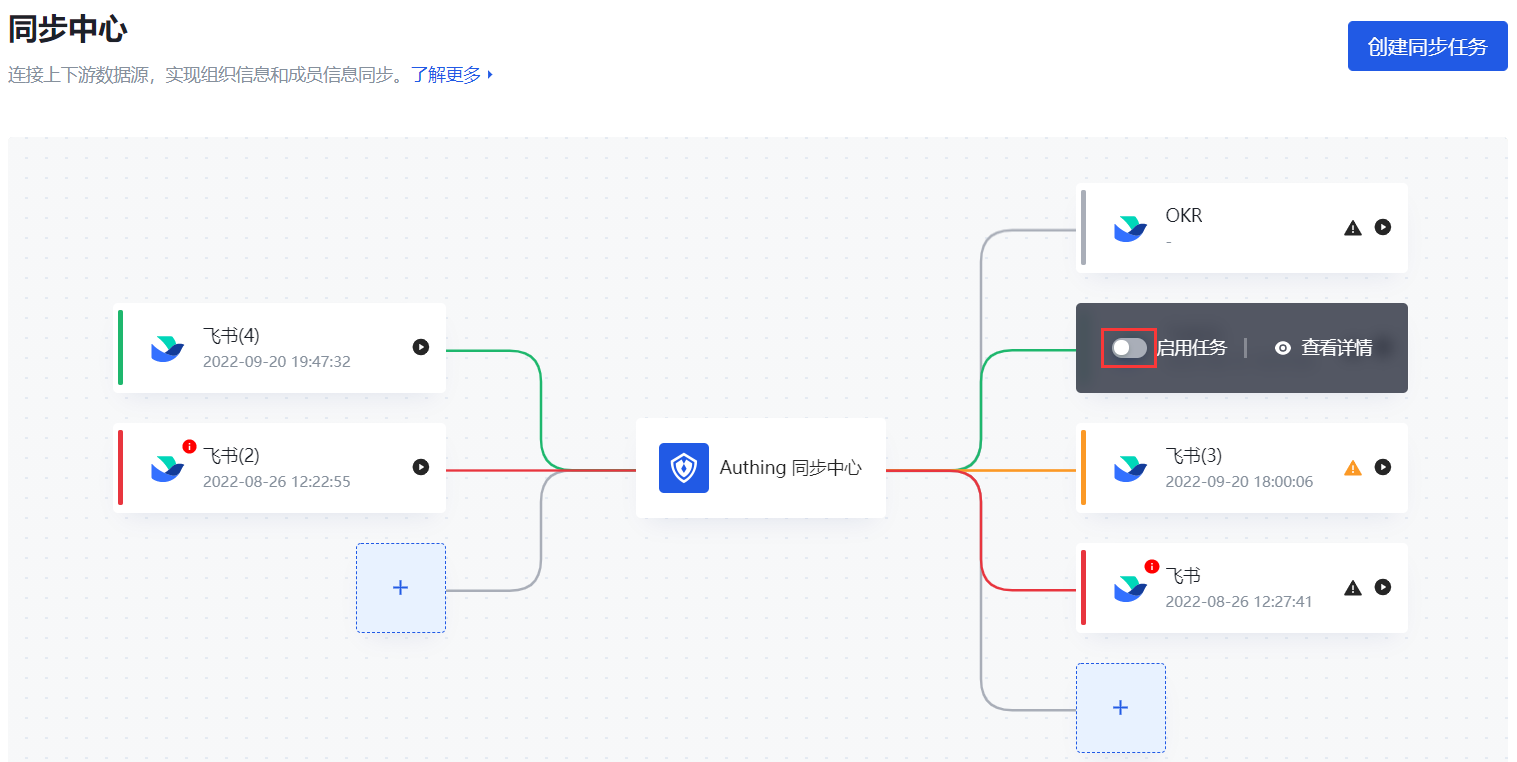
要重新启用该同步任务,可以进入详情页开启此开关,也可以直接在首页画布进行开启。
删除同步任务
INFO
删除后不可恢复,请谨慎操作!
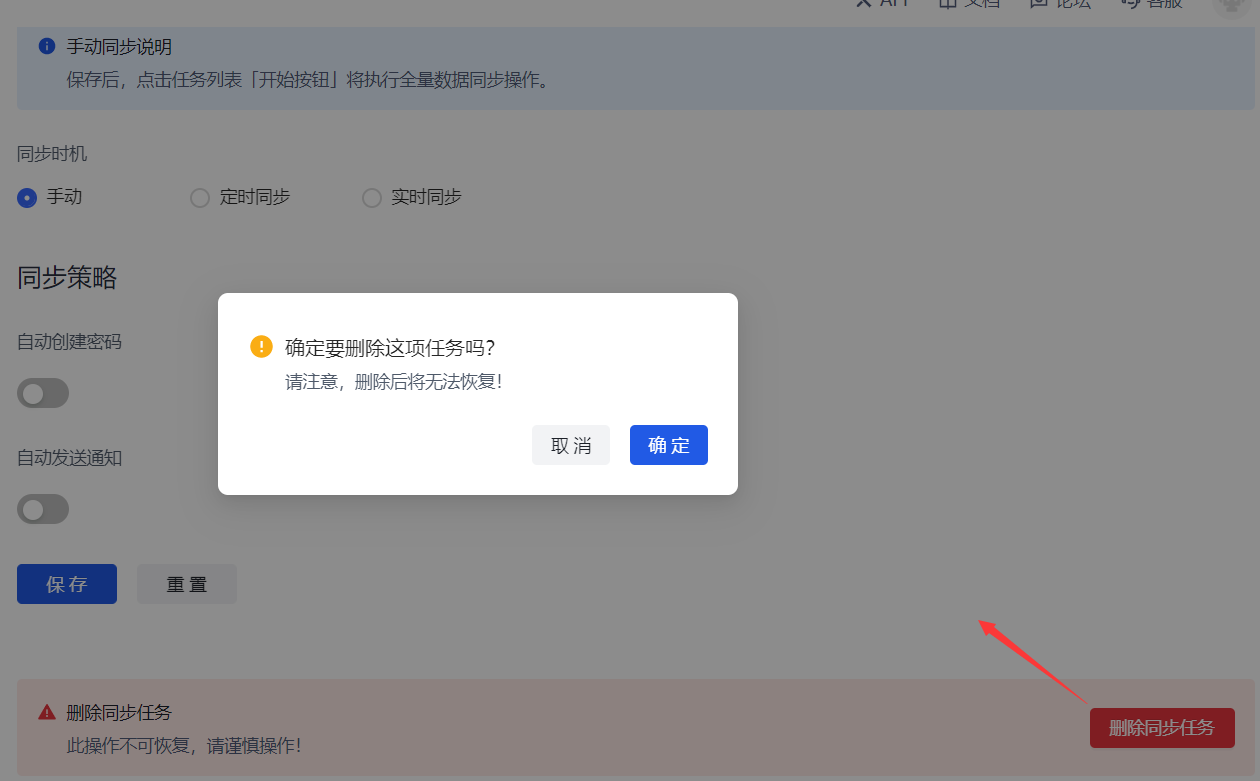
要删除某个同步任务,执行以下步骤:
- 进入该同步任务详情页。
- 在详情页底部点击 删除同步任务 按钮。
- 在确认弹窗中点击 确定 按钮。
则系统提示成功删除当前同步任务。